




软件

产品


一、起因:CAD许可错误弹窗的常见场景
在许多设计部门,AutoCAD被广泛应用于日常工作中。我们常常会遇到CAD提示许可错误的弹窗,这不仅影响工作效率,还让人感到困惑。这里将深入解析CAD许可错误弹窗的成因,并提供一系列实用技巧,帮助你快速解决问题。
二、工具:服务管理器与文件操作
在解决CAD许可错误弹窗的过程中,我们将使用Windows服务管理器和文件操作工具。这些工具帮助我们检查服务状态、清理损坏的许可文件,以及进行其他必要的操作。
三、步骤:CAD许可错误弹窗的解决流程
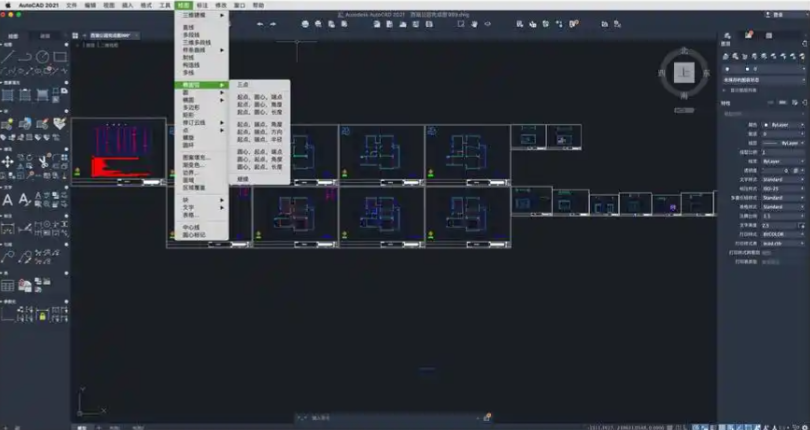
C:\ProgramData\FLEXnet中以adskflex开头的文件C:\ProgramData\Autodesk\CLML\GS对应版本文件夹C:\Users\<用户名>\AppData\Local\Autodesk\Web Services\LoginState.xmlC:\Users\<用户名>\AppData\Roaming\Autodesk\ADUT文件夹``
四、意外:特殊情况及解决方案
在操作过程中,会遇到以下特殊情况:
五、版本差异与适用边界
本文所述方法适用于大多数版本的AutoCAD,包括2020版及以上版本。对于早期版本,部分操作略有差异。
六、前置知识铺垫
在解决CAD许可错误弹窗之前,您需要了解以下基本概念:
 技术文档
技术文档
 推荐好文
推荐好文






 155-2731-8020




