




软件

产品


当你在使用CAD2019时,遇到许可管理器不起作用或未正确安装的问题,核心解决思路在于检查服务状态和清理许可文件。以下步骤操作,问题往往能得到解决。
🔍 先看看服务跑没跑
services.msc并回车。新手小技巧:如果不确定如何操作,先将启动类型设置为“手动”,尝试手动启动服务,看是否能正常运行。
🗑️ 把旧许可文件清干净
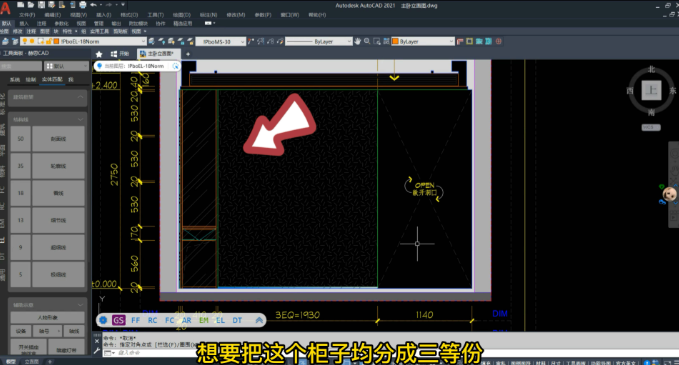
C:\ProgramData\Autodesk\CLMLGS<产品密钥>_2019.0.0.F的文件夹,删除的LGS.data文件。
踩坑案例:小王在清理文件时,不小心删除了重要文件,导致CAD无法启动。提醒大家,在删除文件前,一定要确认文件名称和路径。
🔄 实在不行就重装
预防机制:为了避免类似问题发生,定期检查服务状态和清理许可文件,保持软件环境的整洁。
不同版本的CAD软件,在许可管理器的设置和使用上存在差异。请确保您使用的操作步骤与您的软件版本相匹配。
在处理许可管理器问题时,还遇到以下相关问题:
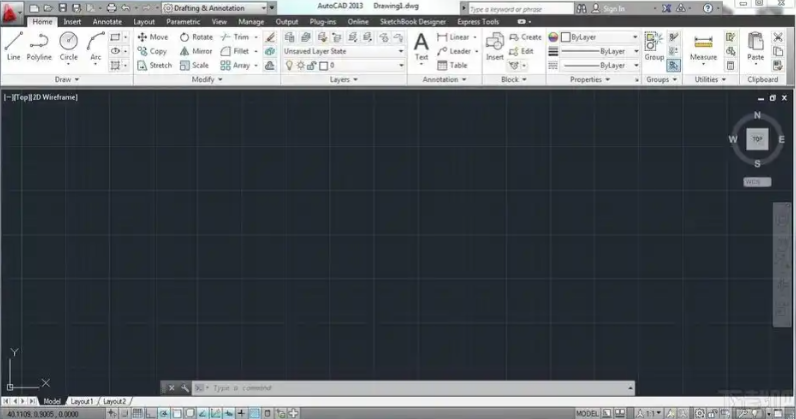
CAD2019的许可管理器是基于FlexNet Licensing技术实现的。FlexNet Licensing是一种广泛使用的软件许可管理工具,它允许软件开发商控制软件的使用方式和期限。
 技术文档
技术文档
 推荐好文
推荐好文






 155-2731-8020




