




软件

产品


你是否遇到过CAD 2023启动时提示“网络许可不可用”的情况?这是许可服务器未运行、客户端指向错误、端口被阻或许可耗尽等原因造成的。别急,下面我将一步步带你排查,让你轻松解决这个棘手的问题。
我们需要确认许可服务器是否正常运行。在许可服务器上,打开LMTOOLS工具,查看“Server Status”是否显示“license server UP”。如果显示“license server DOWN”,说明服务器未运行。
真实案例:小王在使用CAD 2023时遇到了“网络许可不可用”的问题,经过检查发现,服务器的LMTOOLS中“Server Status”显示“license server DOWN”,原来是服务器没有启动。
解决方法:在“Start/Stop/Reread”标签页点击“Start Server”,并确保勾选“Use Services”和“Start Server at System Startup”。
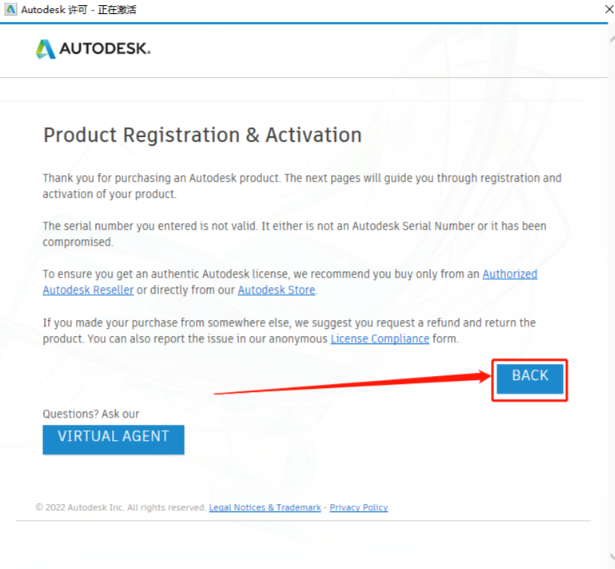
我们需要验证客户端是否正确指向了许可服务器。以管理员身份运行CMD,执行以下重置命令(以AutoCAD 2023为例,产品密钥为001N1):
``bashC:\Program Files (x86)\Common Files\Autodesk Shared\AdskLicensing\Current\helper\AdskLicensingInstHelper.exechange -pk 001N1 -pv 2023.0.0.F -lm "" -ls "" -lt ""``
重启软件后,在启动界面重新选择“多用户/网络许可”,输入正确的服务器IP@端口(如27000@192.168.1.100)。
新手小技巧:为了避免输入错误,先在纸上记录下服务器的IP和端口,再输入。
确保服务器防火墙放行TCP 2080和27000-27009端口。客户端ping服务器IP和telnet服务器IP 27000测试连通性。
真实案例:小李在检查防火墙时发现,服务器防火墙并未放行27000端口,导致客户端无法连接到许可服务器。
解决方法:在服务器防火墙中添加规则,放行27000端口。
在LMTOOLS中查看“Server Status”,确认是否有可用License(Available计数>0)。如果全被占用,需等待释放或增加授权数量。
新手小技巧:为了避免许可资源耗尽,定期检查许可使用情况,及时释放不再使用的许可。
为了防止类似问题发生,我们采取以下预防措施:
本文针对CAD 2023版本,其他版本存在细微差异。请根据实际情况进行调整。
 技术文档
技术文档
 推荐好文
推荐好文






 155-2731-8020




