




软件

产品


让我给您讲个真实的经历:一个刚入行的设计师小王,第一次尝试用SolidWorks制作零件模型。他满怀信心地打开软件,画了一个看似完美的矩形草图,心里暗自得意。可当他点击"拉伸凸台"按钮时,屏幕突然变成一片空白,软件卡住了!他在命令栏里反复点来点去,甚至重启了电脑,结果发现系统提示"草图未封闭"——原来他画的矩形有一个小缺口,导致草图无法正常使用。!这个故事告诉我们,刚开始学习SolidWorks时,掌握基础操作和常见错误防范非常重要。今天,我会用最亲切的方式,带您从零开始学习这个强大的设计工具。
在您第一次打开SolidWorks软件时,最头疼的莫过于找不到需要的按钮。其实只要用心找,就会发现每个功能都有专属的"家"。让我们先来认识软件的基本操作界面。
请注意:这是您使用SolidWorks的第一个重要步骤。
当您完成了草图绘制,就要用到拉伸凸台/基体功能。这个工具是SolidWorks中最常用的特征操作之一,就像给模型"加料"。
,这个工具虽然看起来复杂,其实特别简单。
现在我们知道了基础操作,要聊的是让模型更逼真的RealView图形功能。这项技术能让您的设计以更真实的三维效果呈现,特别适合需要精细渲染的场景。
,RealView不是只有专业人才能用。
虽然RealView功能很强大,但要正确开启需要一些"黑客"技巧。下面我会用最简单的方式教您完成这个过程,记住:每一步都要仔细操作。
请注意:操作注册表前,请务必备份原始数据。
HKEY_CURRENT_USER\Software\SolidWorks\SOLIDWORKS2022\Performance\Graphics\Hardware\Current0x7FFFFFFF0x7FFFFFFF,这个数值看起来神秘,但其实是开启RealView的"密码"。请注意:每个操作都要确认清楚,就像做手术前要洗手一样认真。
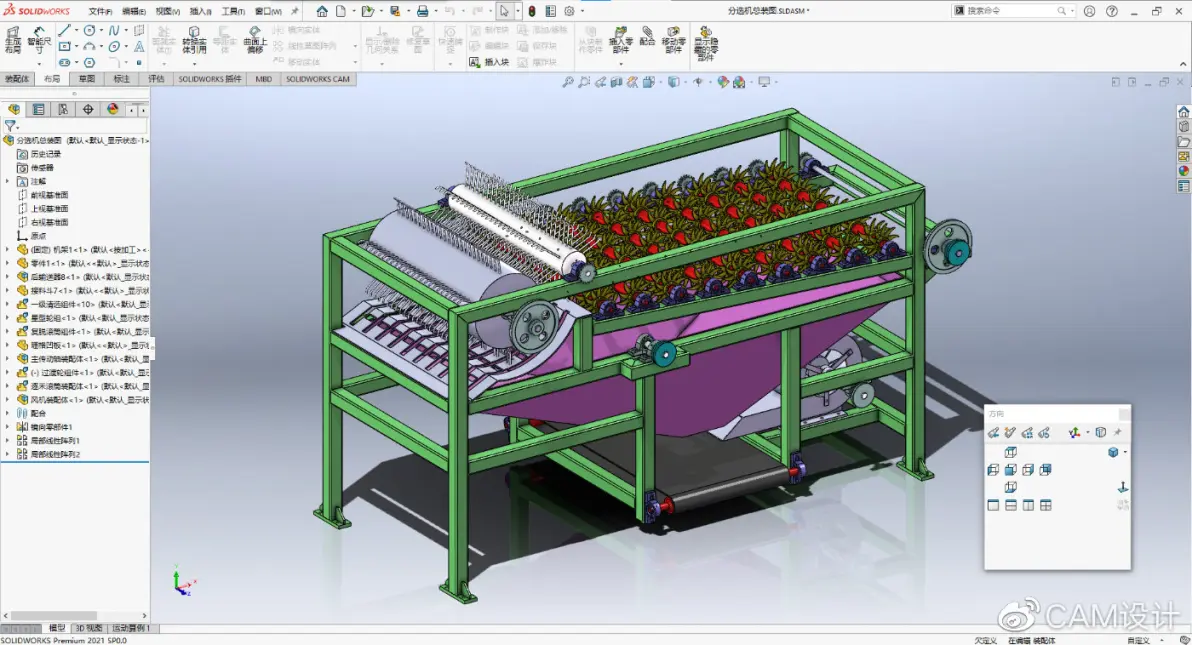
让我们用一个具体的实测案例明RealView的强大。想象您正在制作一个包含236个零件的大型装配体,总面数超过170万。开启RealView后,会出现这些神奇的效果:
,RealView并不是万能的,它最适合以下场景:
请注意:不同的软件有不同特点,选择适合的工具很重要。
| 对比维度 | RealView | AutoCAD GPU加速 | Siemens NX智能渲染 | Blender Cycles |
|------------------|----------------------------|----------------------------|------------------------------|-----------------------------|
| 性能表现 | 高 | 中 | 极高 | 极高 |
| 兼容性 | 依赖显卡型号 | 更广泛的显卡兼容 | 全平台支持 | 全平台支持 |
| 维护成本 | 高(需手动配置) | 低 | 极低 | 低 |
| 适用场景 | 工业设计、机械装配 | 2D/3D基础设计 | 工程分析、复杂建模 | 三维建模、动画制作 |
简单解释:RealView就像一个"老式提琴",需要精细调校才能发挥最佳效果;而Blender Cycles更像是"现代钢琴",自带多种音色,更容易上手。选择哪个,取决于您的具体需求。
请注意:技术操作始终要讲究安全,这是每个设计师必修的课。
,RealView的普及程度其实和您的工作性质有关。根据2023年行业数据:
这些数据说明,RealView已经成为了许多行业的"标准配置"。但它也不适合所有人,比如建筑设计师更看重传统渲染方法。关键是根据您的工作需求来决定是否启用。
请注意,技术在不断发展,RealView也正在变得更友好。2024年推出的SolidWorks 2025版本新增了"动态显卡切换"功能,就像手机的智能模式,能根据您的任务自动切换渲染方式。虽然目前还不能完全自动,但已经能让新手操作更简单。
提醒:RealView是一个强大的工具,但它不是万能钥匙。记住,技术的终极目标是让设计更高效,而不是让您陷入复杂操作。找到适合自己的方法,才是真正的高手。如果您在操作中遇到困难,不要着急,每个成功的设计都是从克服一个小问题开始的。保持耐心,享受创作的乐趣,SolidWorks会成为您最佳的伙伴!
 技术文档
技术文档
 推荐好文
推荐好文






 155-2731-8020




