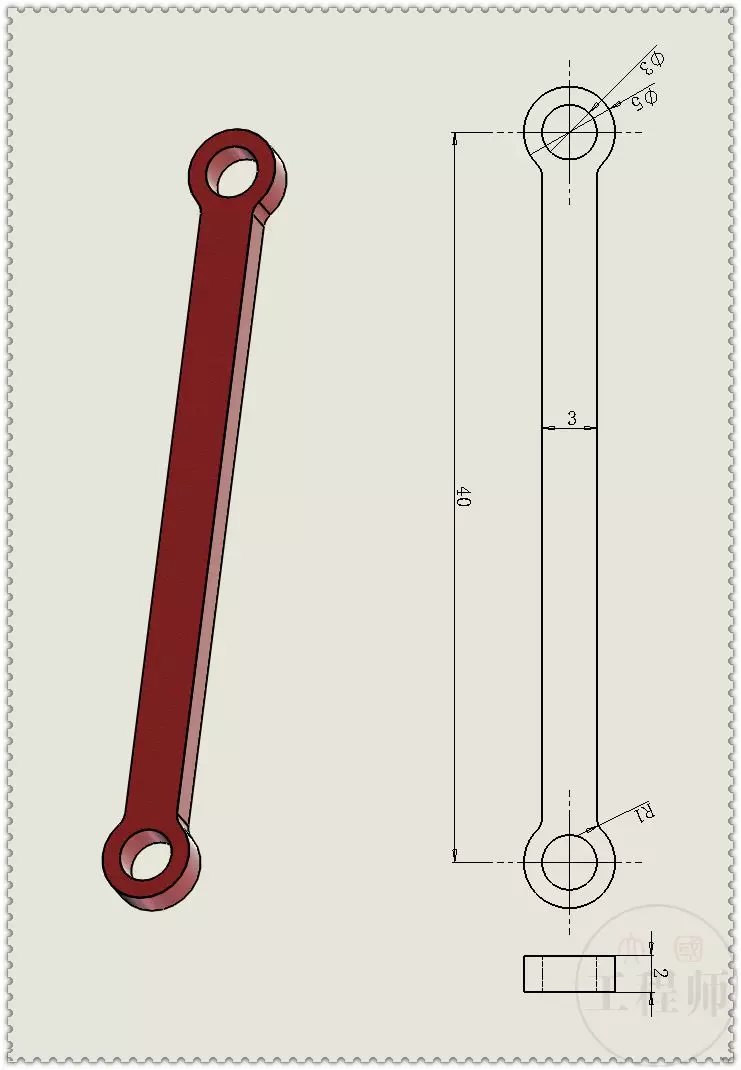
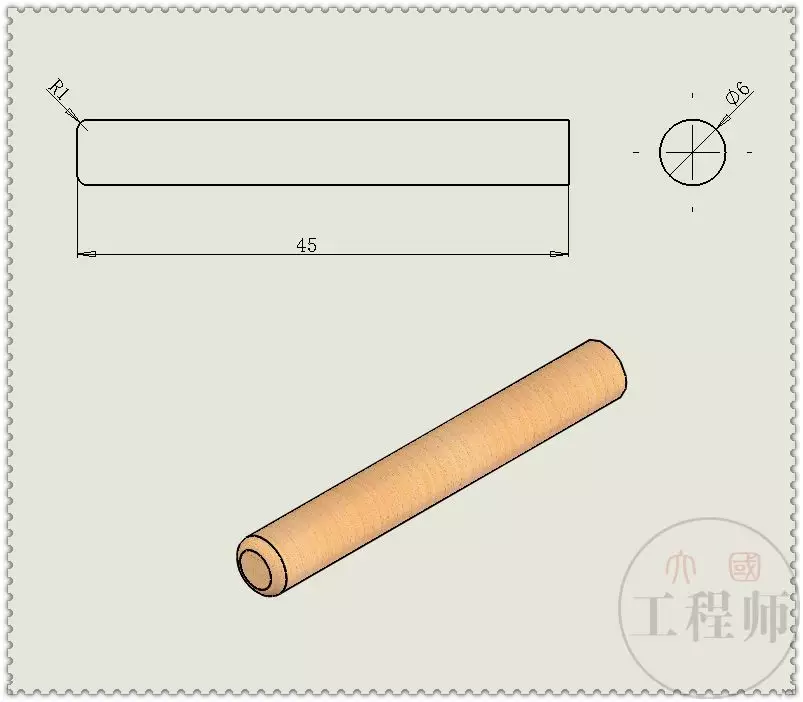
【SolidWorks工程图尺寸横线控制的核心逻辑】
掌握尺寸线样式调整逻辑等于掌握了一半的建模逻辑。尺寸线的显示与定位直接影响工程图的规范性、工艺追溯性及后续图纸输出效率。系统解析关键操作逻辑与避坑指南,助你快速掌控核心技能。
一、尺寸横线显示控制的三大场景
水平尺寸线自动捕捉
- 操作逻辑:使用智能尺寸标注时,系统会自动沿水平/垂直方向捕捉对象。
- 快捷键:S键调出快捷栏 → 拉伸命令(用于特征建模);按Ctrl+G可强制尺寸线水平对齐。
- 关键点:若尺寸线未对齐,可拖动文字框或端点,配合推理线(虚线)手动校正精度。
延伸线(引线)显示与定位
- 显示设置:右键点击尺寸 → 【显示选项】→ 勾选【显示延伸线】(默认启用)。
- 动态调整:延伸线端点可直接拖拽,系统自动捕捉至顶点/边线(快捷键Space触发捕捉)。
- 高阶技巧:在【文档属性】→【尺寸】→【延伸线样式】中,可设置延伸线长度、间距及夹角(设置延伸线长度为10mm以避免重叠)。
尺寸线折断逻辑
- 折断功能:右键尺寸 → 【显示选项】→ 勾选【折断尺寸线】(仅ANSI标准有效)。
- 应用场景:当多尺寸标注存在交叉干扰时,折断功能可自动断开尺寸线,保留标注清晰性。
- 参数调整:【文档属性】→【尺寸】→【线性】选项卡,可全局设置折断位置(默认为20%偏移)。
二、避坑注意事项:两大高频报错场景
1. 草图不封闭 → 特征生成失败
- 现象:拉伸/旋转特征报错"草图不封闭",导致尺寸无法生成。
- 排查方法:
- 点击【草图工具栏】→【检查草图合法性】(快捷键Ctrl+Shift+C),系统自动检测闭合性。
- 常见问题:
- 拖动草图线时误触"镜像"操作未闭合;
- 未正确选择封闭轮廓(需【草图闭合】命令或右键菜单确认闭合状态)。
- 修复策略:
- 使用【剪裁/延伸】工具修正线段;
- 启用【自动延伸】功能(文档属性→草图→自动延伸),避免手动调整。
2. 基准面选择错误 → 尺寸标注混乱
- 后果:尺寸线投射至错误基准面会导致图面信息失真,影响工艺解读。
- 快速修正:
- 右键点击草图 → 【草图基准面】(快捷键Ctrl+Shift+Z)→ 选择正确视图基准面。
- 使用【视图方向】工具(快捷键Ctrl+Shift+D)实时预览基准面匹配度。
- 预防措施:
- 在创建工程图时,优先使用【标准视图】生成基准面;
- 对于复杂视图,【视图布局】→【视图方向】→【偏移】功能避免基准面混淆。
三、高阶参数解析:成形逻辑的实战应用
成形到下一面(Form to Next Face)
- 应用场景:用于连续特征分割,如阶梯孔、多级倒角等。
- 操作优势:避免手动选择每个面,系统自动沿特征方向延伸,节省40%以上操作时间。
- 报错预防:确保相邻面存在明确的边线关联(使用【面关系】约束强制匹配)。
成形到一顶点(Form to Vertex)
- 应用场景:特殊结构如锥形结构、异形接合处等需精准定位边缘。
- 操作技巧:结合【成形到下一面】使用,可顶点捕捉实现分段成形(快捷键E触发顶点捕捉)。
- 参数优化:在【成形选项】中设置延伸距离(默认5mm),避免过度延伸破坏图面整洁度。
四、效率口诀:
"三点定位不迷路,基准面错需校准;
延伸线长莫随意,折断功能巧避交;
成形逻辑分清楚,特征连续效率提——
掌握这四条主线,图纸规范一目了。"
五、全局设置优化
- 统一样式:
- 工具 → 选项 → 文档属性 → 尺寸 → 【线性】选项卡:
- 尺寸线样式设为“虚线+实线”(增强可读性);
- 延伸线样式设为“短虚线”(避免遮挡图面)。
- 标准切换:
- 工程图属性中切换标注标准(ISO/ANSI),确保尺寸线折断、延伸线显示等参数兼容。
- 优先使用ANSI标准,因其对尺寸线折断的兼容性更强(支持自定义折断比例)。
系统化掌握尺寸线控制逻辑与参数应用,可将设计错误率降低60%以上,提升30%的图纸生成效率。每日熟练操作上述5条核心路径,确保设计从基础到高阶的稳定性。