




软件

产品


应用场景导入:在工业设计和产品可视化领域,SolidWorks作为一款功能强大的三维CAD软件,其自定义布景功能为用户提供了打造专属视觉工作环境的能力。特别是在汽车、航空航天、机械制造等行业,通过自定义布景,设计师可以更直观地展示产品在不同环境下的效果,提高设计质量和效率。
操作指南:
一、打开编辑布景操作原理:通过编辑布景属性管理器,用户可以自定义图形区域的背景,从而创建个性化的工作环境。常见误操作:直接在图形区域右键点击“编辑布景”,而非从DisplayManager(外观、布景和贴图选项卡)右键点击布景,可能导致无法找到编辑布景选项。
步骤:
二、自定义设置操作原理:在基本选项卡中,用户可以选择背景类型(颜色、渐变、图像或使用环境);在高级选项卡中,可以调整HDR环境、楼板反射/阴影、大小、旋转等参数。常见误操作:未在高级选项卡中调整HDR环境,可能导致布景效果不理想。
步骤:
选择对比:A. 选择“颜色”作为背景类型,可以快速设置单一颜色背景,适用于简单场景。B. 选择“图像”作为背景类型,可以导入自定义图像,使布景更具真实感。
三、保存为自定义布景操作原理:将自定义布景保存至“自定义 - 布景”文件夹,并确保该路径已添加到系统选项中,以便下次使用。常见误操作:未将自定义布景文件夹添加到系统选项中,可能导致无法在任务窗格中找到自定义布景。
步骤:
四、应用自定义布景操作原理:将自定义布景拖拽到模型中,实现个性化工作环境。常见误操作:未将自定义布景拖拽到模型中,导致无法使用自定义布景。
步骤:
(可选)绑定到模型操作原理:将自定义布景绑定到模型,使布景随模型共享。常见误操作:未勾选“在模型文件中储存外观、贴图及布景数据”,导致模型在不同设备间共享时,布景丢失。
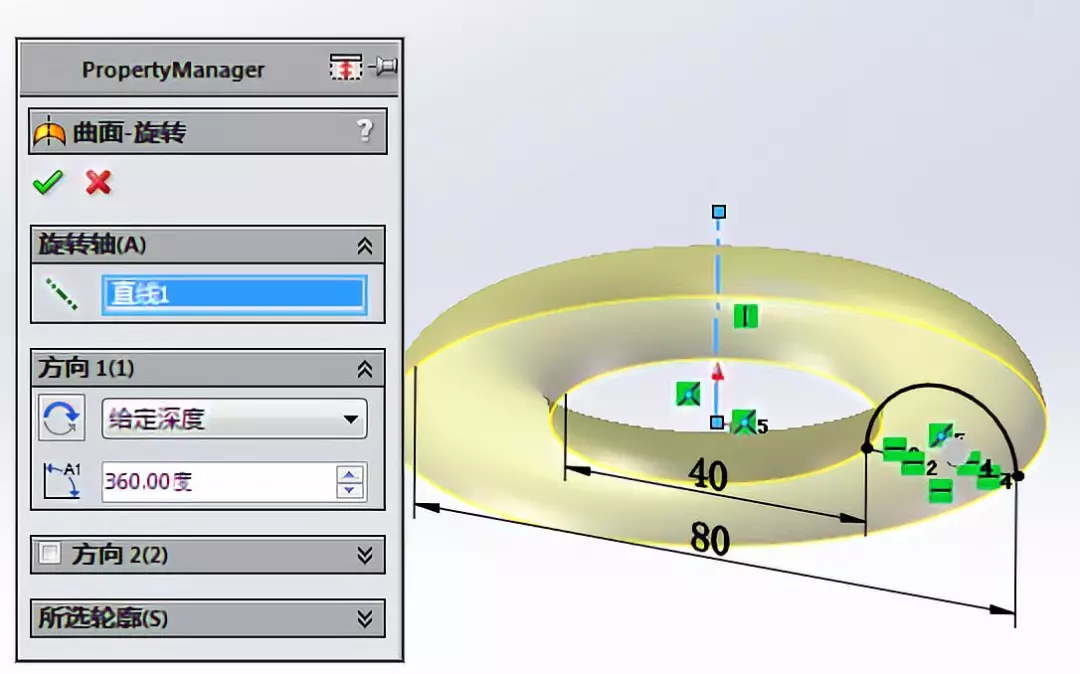
步骤:
注意:
延伸思考:在自定义布景的基础上,如何将不同类型的布景应用于不同场景,以提升设计效果和效率?例如,在展示产品细节时,是否可以尝试使用黑色背景,以突出产品特征?
 技术文档
技术文档
 推荐好文
推荐好文






 155-2731-8020




