




软件

产品


在软件工程师的日常工作中,图纸模板的版本管理是一项不可或缺的技能。SolidWorks版本的更新迭代,如何将图纸模板从高版本降级到低版本,以确保不同版本的软件都能正常使用,成为了一个常见的痛点。将基于SolidWorks 2024及以下版本,深入解析图纸模板降版本的实战操作,并分享一些进阶技巧和避坑指南。
在项目协作中,团队成员使用不同版本的SolidWorks软件。为了确保项目顺利进行,需要将图纸模板从高版本降级到低版本,以便所有成员都能在各自的软件中正常使用。当企业升级到新版本软件时,也需要将旧版本模板进行降级处理。
关键步骤:找到图纸模板文件,后缀是 .slddrt。
操作:使用高版本的SolidWorks打开该模板文件。
关键步骤:点击“文件”>“另存为”,选择低版本的模板格式。
操作:
关键步骤:当软件提示“先前版本检查”时,删除或修改不兼容的特征。
操作:
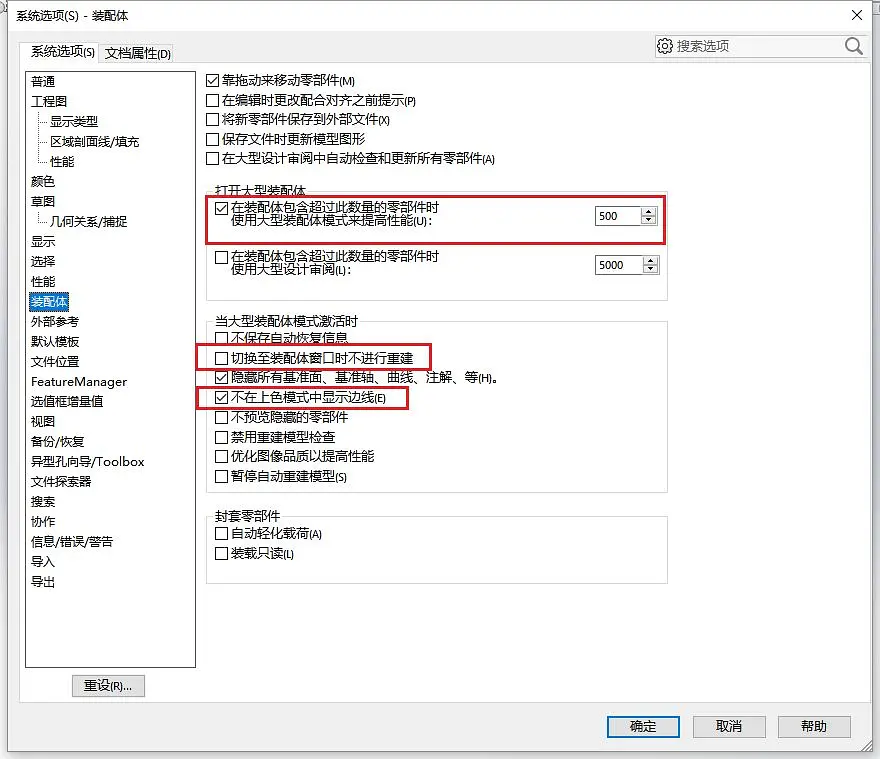
Ctrl + S 快速保存文件。Ctrl + Z 撤销上一步操作。
原因:模板文件已损坏或格式不正确。
排查思路:
原因:模板中包含不兼容的特征。
排查思路:
在操作前,先复制一份原模板,防止改坏后无法恢复。
降版本后,打开低版本软件检查标题栏里的文字链接、自定义属性是否正常显示。
一些第三方模板管理工具帮助用户轻松管理模板文件,包括降版本操作。
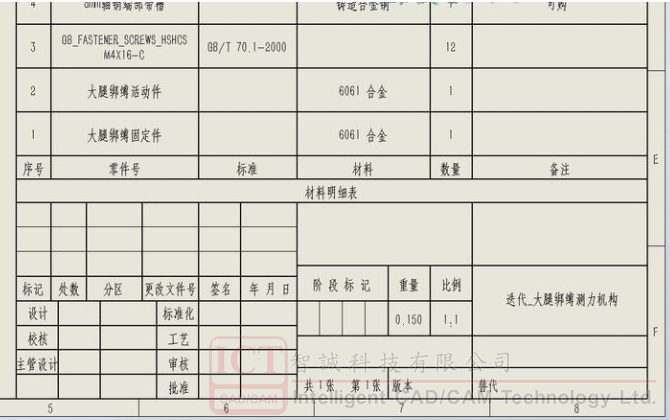
在低版本软件中新建模板,手动复制高版本模板中的图框和格式。
做会导致模板文件损坏或无法正常使用。
某工程师在将高版本模板直接复制到低版本软件后,发现模板无法正常打开,最终导致项目延误。
除了图纸模板降版本,以下问题也会遇到:
SolidWorks图纸模板降版本操作是基于软件底层版本兼容机制实现的。在降版本过程中,软件会自动识别并处理不兼容的特征,以确保模板在不同版本软件中正常使用。
总结
详细介绍了SolidWorks图纸模板降版本的实战操作,并分享了进阶技巧、避坑指南以及其他可行方案。希望能帮助广大工程师解决版本兼容难题,提高工作效率。
 技术文档
技术文档
 推荐好文
推荐好文






 155-2731-8020




