




软件

产品


1. 打开文件:在最新版SolidWorks中打开需要转换的零件或装配体。点击“文件”菜单,选择“打开”,在文件浏览器中找到并双击目标文件。模型将出现在软件界面中,所有特征和属性将清晰展示。
2. 另存为:点击“文件”菜单,选择“另存为”。在弹出的对话框中,选择保存类型为“SolidWorks文件(.sldprt)”或“SolidWorks装配体(.sldasm)”,选择目标旧版本(如2024版可选2023或2022格式)。点击“保存”后,模型会以所选版本格式保存。
3. 处理兼容项:如果弹出“之前版本检查”对话框,软件会提示不兼容的特征。系统会高亮显示这些特征,并提示用户手动移除或编辑。确认无误后,点击“保存”,模型将保存为旧版本格式,特征树也会保留。
4. 限制:需要注意的是,直接另存为旧版本仅支持回溯保存至之前两个大版本,无法跨越更多版本。
1. 导出文件:在高版本SolidWorks中,点击“文件”菜单,选择“另存为”。在保存类型中选择“STEP”或“IGES”格式,点击“保存”。模型将以中间格式保存。
2. 低版打开:使用低版本SolidWorks打开保存的中间格式文件。系统会自动识别并转换模型,但无法完全恢复所有高级特性。
3. 特征识别(可选):若需编辑特征,可使用“FeatureWorks”插件识别特征并重建特征树。但请注意,这种方法无法完全恢复所有高级特性。
1. 数据备份:在进行版本转换之前,务必备份原始文件,以防数据丢失或损坏。
2. 特征丢失:中间格式转换会丢失参数化特征,文件变为“死实体”,仅保留几何形状。
3. 版本跨度:若版本跨度较大(如2024转2020),即使使用2024新功能也需多次中转或采用中间格式。
1. 拉伸凸台:适用于创建简单的凸起部分,如按钮、装饰等。操作简单,适合快速建模。
2. 拉伸切除:适用于从模型中移除材料,如孔、槽等。与拉伸凸台类似,但操作相对复杂。
3. 放样:适用于创建复杂形状,如曲线、曲面等。操作复杂,需要一定的建模技巧。
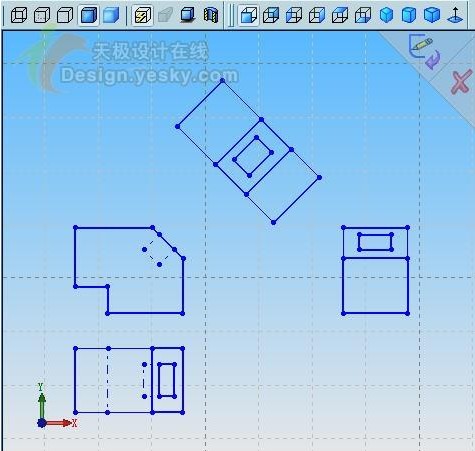
1. 拔模+薄壁做塑料件外壳:在创建塑料件外壳时,使用拔模和薄壁参数使产品外观更加美观,提高加工精度。
2. 给定深度+两侧对称做对称基体:在创建对称基体时,给定深度参数确保两侧尺寸一致,提高模型的对称性。
1. 快捷键:使用快捷键快速执行常用操作,提高工作效率。使用“Ctrl+C”复制,使用“Ctrl+V”粘贴。
2. 鼠标手势:熟练运用鼠标手势更方便地操作模型。使用鼠标滚轮缩放,使用鼠标中键旋转。
以上解析,相信您已经对SolidWorks高版本转低版本的操作有了更深入的了解。在实际操作中,注意以上技巧和注意事项,将有助于提高您的建模效率。
 技术文档
技术文档
 推荐好文
推荐好文






 155-2731-8020




