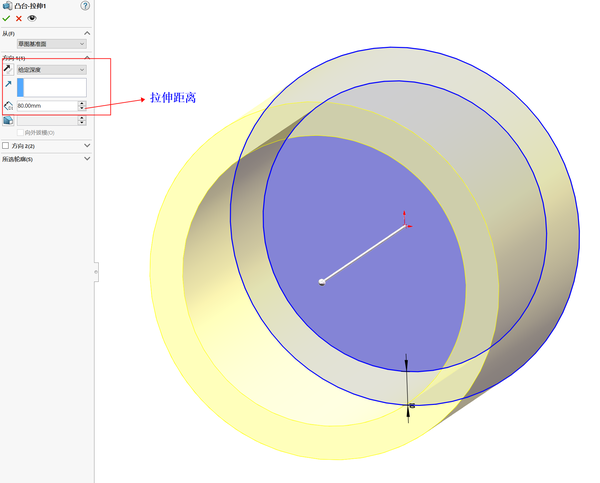
SolidWorks软件因其强大的建模功能而备受青睐。用户常常会遇到文件体积过大的问题,这不仅影响了文件的传输和共享,也导致软件运行缓慢。以下是一篇详实的SolidWorks文件体积优化教程,帮助用户有效减小文件大小,保证模型的准确性和完整性。
背景铺垫
在进行详细操作之前,我们需要明确,文件体积优化在整个SolidWorks工作流中处于后期处理阶段。在完成模型设计后,优化文件体积是确保设计文件高效传输、存储和协作的关键步骤。
步骤颗粒度细化
1. 快速瘦身不伤模型
调低图像品质:
- 操作原理:降低图像品质减少文件中图像数据的数量,减小文件体积。
- 界面视觉指引:在“工具”菜单中选择“选项”,进入“文档属性”,点击“图像品质”,将上色和线架图品质滑块调至“较快”。
- 参数变体:根据需求调整品质,如果对细节要求不高,将品质调至最低,以显著减小文件体积。
另存为新文件:
- 操作原理:另存为新文件,清除建模过程中的冗余碎片信息,减小文件体积。
- 界面视觉指引:点击“文件”菜单,选择“另存为”,输入新文件名,选择保存位置和格式。
2. 装配体和大文件专用
压缩特征或零部件:
- 操作原理:压缩设计树中的特征或零部件,减小文件体积。
- 界面视觉指引:在设计树中右键选择需要压缩的特征或零部件,选择“压缩”选项。
- 参数变体:根据需要压缩的特征或零部件类型,选择合适的压缩级别。
装配体转零件:
- 操作原理:将装配体另存为零件格式,合并所有组件并忽略内部结构,减小文件体积。
- 界面视觉指引:在装配体中,选择“文件”菜单,点击“另存为”,选择“零件”格式,勾选“外部面”。
使用 SpeedPak:
- 操作原理:SpeedPak技术生成轻量化发布文件,仅保留配合所需的面或基准。
- 界面视觉指引:在大型装配体中,使用“工具”菜单中的“SpeedPak”功能,根据需要配置。
3. 导出文件怎么变小
优化 STEP 导出设置:
- 操作原理:在导出 STEP 格式时,优化设置减小文件体积。
- 界面视觉指引:在导出 STEP 格式时,勾选“最小化文件”,调整弦高公差,并取消导出草图或颜色信息。
- 参数变体:根据实际情况调整弦高公差,0.05mm是一个平衡体积和精度的良好选择。
常见失败原因对照表
| 错误现象 | 解决路径 |
|-----------------------|------------------------------------------------------------|
| 提示开环轮廓 | 检查模型中是否存在开环的轮廓,并修复这些轮廓。 |
| 文件体积减小不明显 | 确保在所有步骤中正确执行操作,并检查是否有未压缩的特征或零部件。 |
| 模型细节丢失 | 降低图像品质时,不要将品质调得过低,以免影响模型细节。 |
操作验证
为了确保拉伸结果正确,在完成优化操作后,以下步骤进行验证:
- 检查模型尺寸:与原始模型进行比较,确保优化后的模型尺寸和形状保持一致。
- 尝试导入其他软件:将优化后的文件导入其他三维建模软件,确认模型无误。
工具/资源推荐
为了更好地进行文件体积优化,以下是一些的工具和资源:
- SolidWorks 官方论坛:提供丰富的社区支持和教程。
- SolidWorks 官方文档:详细介绍了软件的使用方法和技巧。
- 在线教程网站:如YouTube、Udemy等,提供丰富的SolidWorks教程。
上面步骤和技巧,用户有效地减小SolidWorks文件的体积,保持模型的准确性和完整性。