




软件

产品


痛点引入:各位SolidWorks使用者们,你是否曾因为工程图中的标注字体过小,导致阅读起来费劲呢?是当我们需要将图纸展示给客户或者同事时,小字体带来的尴尬更是让人头疼。别急,今天我就要给大家带来一篇干货,彻底解决标注字体过小的问题!
保姆级实操:我就以我的经验来教大家如何放大标注字体。
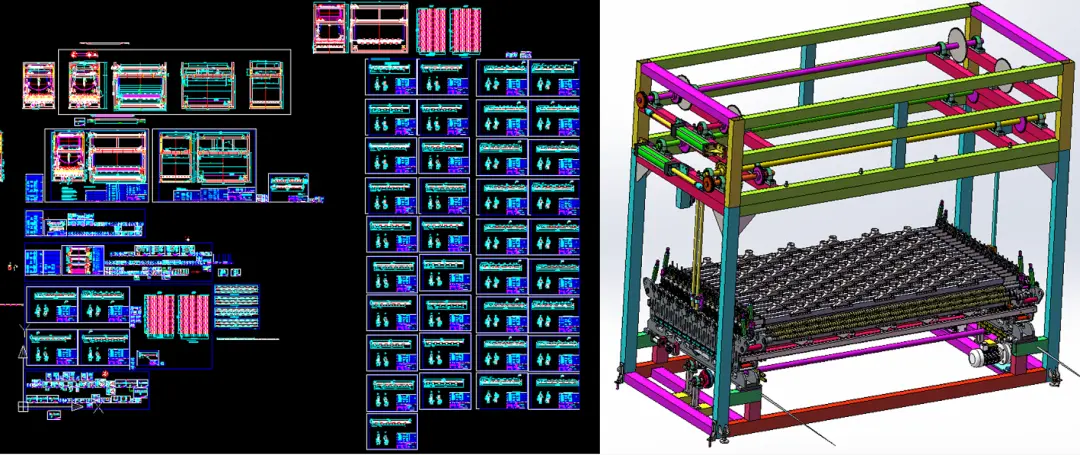
注意:修改“文档属性”只影响当前文件,若想所有新工程图都默认大字,需更新模板(.drwdot)。
翻车实录:
预防机制:为了避免以后再遇到类似问题,以下是一些:
常见误区/翻车实录:
版本差异/进阶:SolidWorks不同版本的操作界面略有不同,但基本步骤是相通的。对于进阶用户,学习如何自定义模板,以便快速设置工程图。
总结:上面方法,大家已经能够轻松解决SolidWorks工程图中标注字体过小的问题。能帮助到你们,如果还有其他问题,欢迎随时向我提问。让我们共同进步,成为SolidWorks领域的专家!
 技术文档
技术文档
 推荐好文
推荐好文






 155-2731-8020




