



在SolidWorks中,改变尺寸标注字体大小主要有三种方法:修改单个尺寸、修改当前文档所有尺寸的默认值、或修改模板以永久应用。
修改单个尺寸标注字体
选择尺寸:在工程图或模型中,点击需要修改的尺寸标注。
取消文档字体:在左侧属性管理器中,找到“其他”选项,取消勾选“使用文档字体”。
修改字体大小:点击“字体”按钮,在弹出的对话框中调整字号或高度,然后确认。
修改所有尺寸标注的默认字体
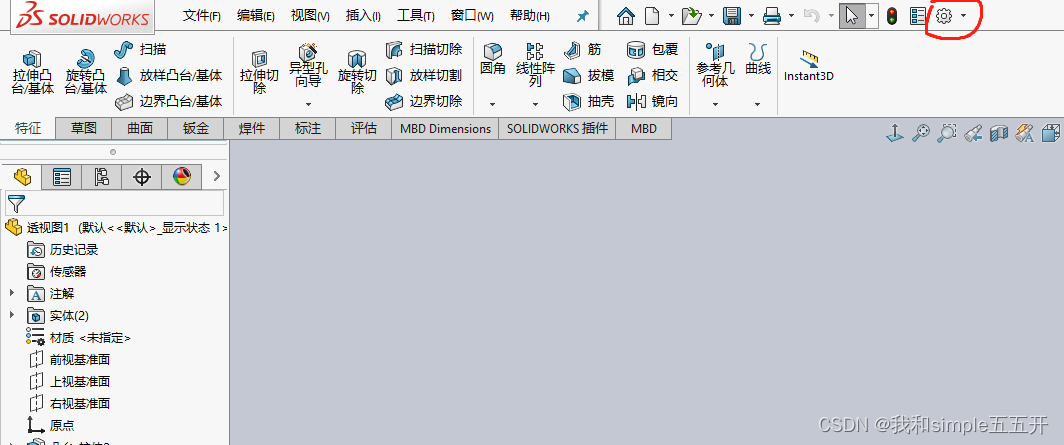
打开选项:点击菜单栏的“工具”>“选项”,或直接点击齿轮图标进入设置。
进入文档属性:在选项对话框中,切换到“文档属性”标签页。
选择尺寸设置:在左侧列表中选择“尺寸”。
修改字体:点击“字体”按钮,调整高度或字号数值(如从3.5改为5),然后确定。
通过模板永久修改字体大小
打开或创建模板文件:新建一个零件或工程图文件,确保没有绘制任何草图或模型。
修改文档属性:按照上述“修改所有尺寸标注的默认字体”步骤,设置好字体大小。
保存为模板:将文件另存为模板文件(.prtdot 用于零件,.asmdot 用于装配体,.drwdot 用于工程图),并替换默认模板或指定为新模板。
应用模板:在选项的“默认模板”设置中,将模板路径指向修改后的文件,以后新建文件时自动使用该字体大小。
武汉格发信息技术有限公司 | 许可分析,许可优化,许可管理,许可授权,软件授权





