




软件

产品


我深知SolidWorks导出PDF格式的文档是一个经常需要执行的操作。这里将深入探讨SolidWorks中导出PDF的两种主流方式,并针对实战中遇到的问题和痛点,提供详细的解决方案和避坑指南。
实战应用场景: 在需要快速分享工程图纸或进行简单的文档交流时,普通PDF格式是最佳选择。
操作步骤:
或
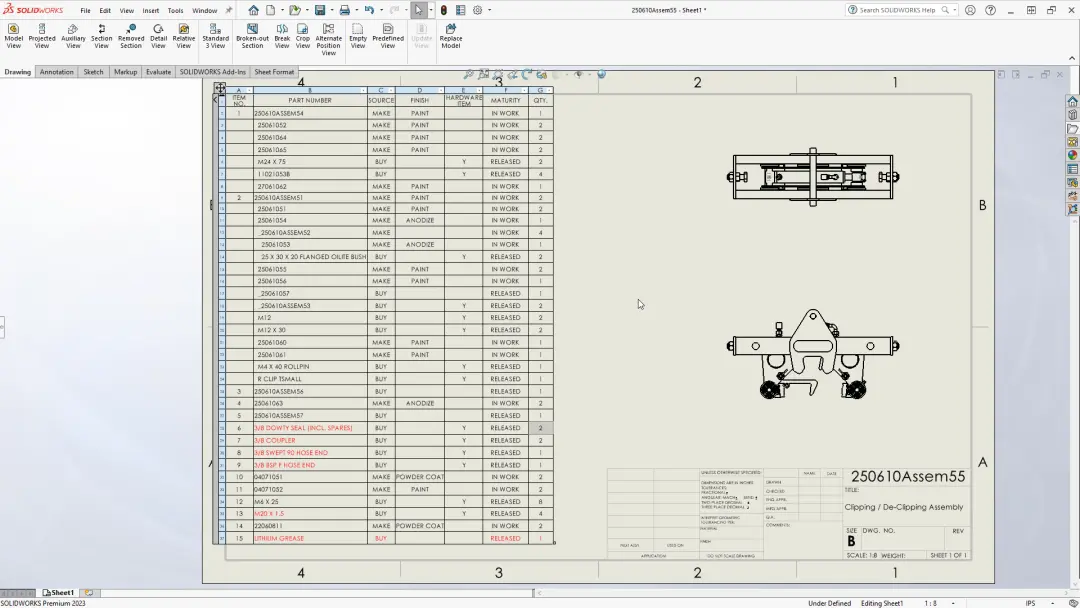
进阶技巧: 若需要导出高质量PDF,在保存时选择【PDF质量】选项,并根据需求选择合适的质量等级。
常见误区: 许多新手会直接在“打印”时选择PDF格式,但会丢失部分工程图中的信息。
实战应用场景: 当需要展示3D模型,并允许用户进行交互时,可交互3D PDF是更合适的选择。
操作步骤:
进阶技巧: 在保存为3D PDF之前,根据需要调整模型中的可见性、隐藏某些部分或设置视图等,以便于更好地展示模型。
常见误区: 忽视3D PDF的兼容性问题。不是所有的PDF阅读器都支持3D PDF的交互功能,需要使用Adobe Acrobat Reader DC(2020及以上版本)或支持3D的阅读器才能正常查看。
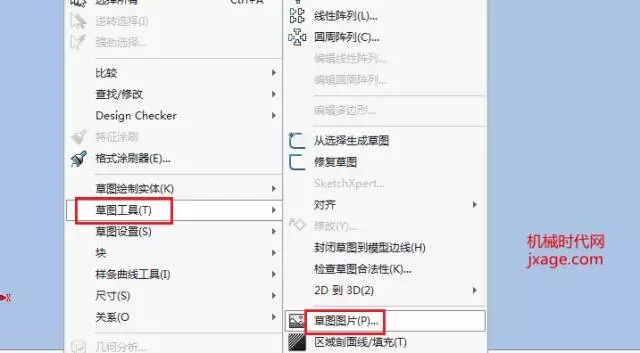
解决方案: SolidWorks Task Scheduler。
操作步骤:
其他可行方案:
新手最容易遇到的报错或失败情况:
排查思路和解决办法:
操作时极易被忽视的细节:
导出PDF是SolidWorks日常工作中不可或缺的一部分。这里的深入解析,各位工程师能够掌握更高效的导出方法,避免常见的陷阱,并能够在实际工作中更加得心应手。每一次的成功导出,都是对专业技能的肯定和提升。
 技术文档
技术文档
 推荐好文
推荐好文






 155-2731-8020




