一、问题现象与真实场景
你是否曾经遇到过的情况:当你尝试将SolidWorks装配体文件分享给同事,却发现对方无法打开?这是因为文件格式不兼容。别急,今天我们就来详细解析SolidWorks装配体支持的文件格式,让你轻松应对各种文件传输场景。
二、版本差异与适用边界
在使用SolidWorks时,不同版本的软件支持的文件格式有所不同。SolidWorks 2019及之前的版本不支持某些较新格式的文件。在保存文件时,了解你所使用的软件版本以及其支持的文件格式至关重要。
三、前置知识铺垫
在深入探讨文件格式之前,我们先来了解一些基本概念:
- 装配体:在SolidWorks中,装配体是由多个零件组成的,这些零件一定的配合关系组装在一起,形成一个完整的模型。
- 零件:零件是装配体的基本组成单元,它是构成装配体的最小单元。
四、底层原理与机制科普
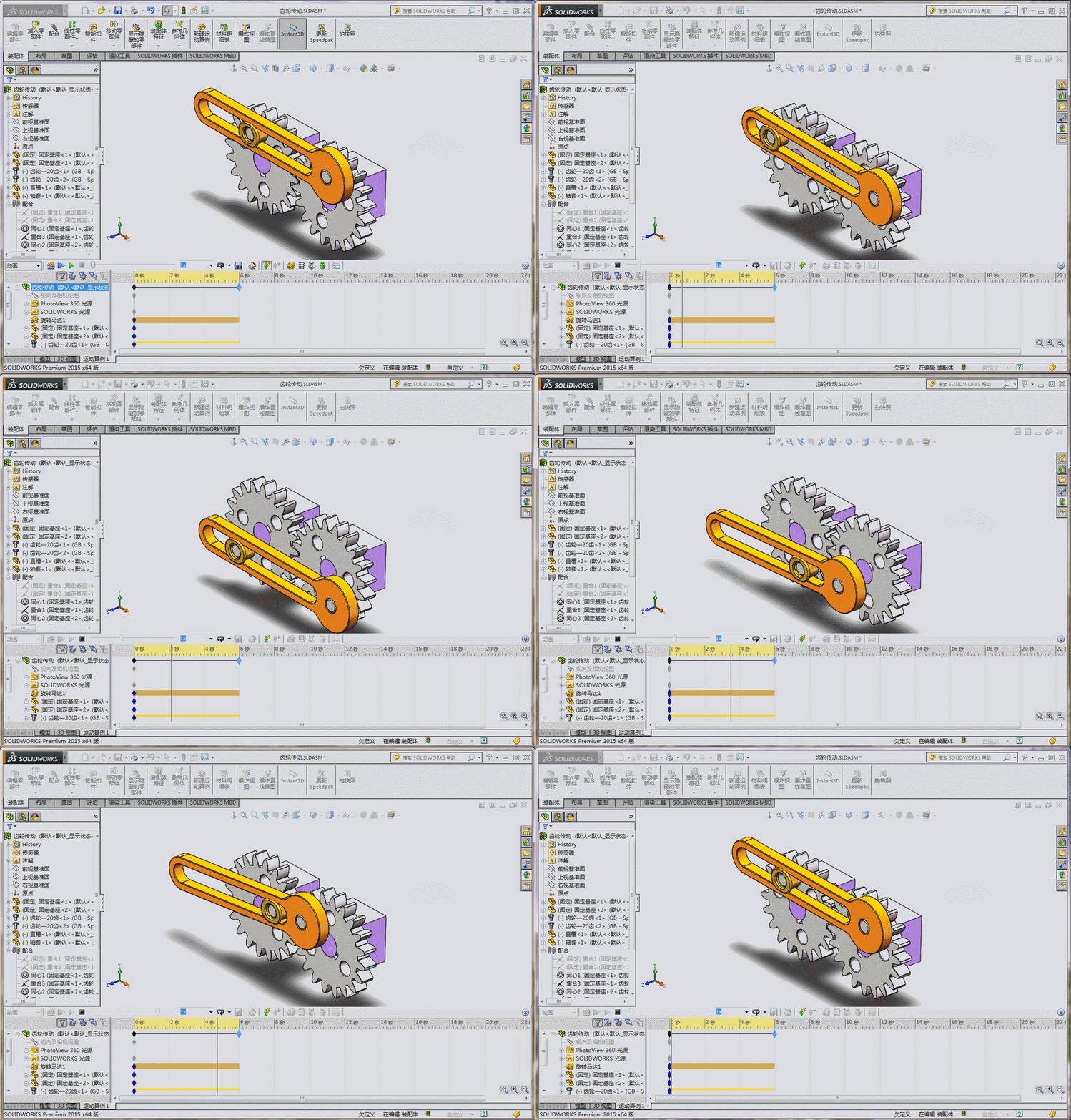
SolidWorks装配体文件格式的底层原理主要基于数据的记录和存储。当我们保存一个装配体文件时,软件会将所有零件的位置、配合关系以及装配体的其他属性记录下来,形成.sldasm文件。这个文件是SolidWorks专用的三维装配文件标准。
五、SolidWorks装配体支持的文件格式详解
- 默认保存格式:.sldasm
- 细节补充:当你新建一个装配体并保存时,默认的文件后缀将是.sldasm。这个格式记录了所有零件的位置和配合关系,是SolidWorks装配体的标准文件格式。
- 真实踩坑案例:新手在使用SolidWorks时,如果不小心将装配体保存为.sldprt(零件文件格式),在打开时就会提示“无法找到装配体文件”。这是因为软件无法识别零件文件作为装配体文件使用。
- 新手小技巧:在保存装配体时,务必检查文件后缀是否正确。
- 模板格式:.asmdot
- 细节补充:当你创建一个新的装配体时,会调用一个模板文件。这个模板文件的后缀是.asmdot。模板文件中包含了装配体的初始设置,如视图、基准面等。
- 真实踩坑案例:如果新手在创建装配体时没有选择合适的模板,会导致后续操作不顺畅,如无法添加新的零件或进行装配。
- 新手小技巧:在创建装配体之前,选择一个合适的模板节省时间,并确保装配体的基本设置正确。
- 通用格式:.step、.iges
- 细节补充:为了方便与其他软件进行数据交换,SolidWorks支持将装配体文件保存为通用格式,如.step和.iges。这些格式被许多其他三维建模软件识别和使用。
- 真实踩坑案例:当新手尝试将SolidWorks装配体文件保存为.step格式后,在其他软件中打开时,会发现零件位置和配合关系不准确。
- 新手小技巧:在保存为通用格式时,确保选择正确的版本和精度,以避免数据丢失或精度降低。
六、总结
这里的详细讲解,新手对SolidWorks装配体支持的文件格式有了更深入的了解。掌握这些知识,帮助你在实际操作中避免许多常见问题。多练习、多你也能成为SolidWorks的高手!