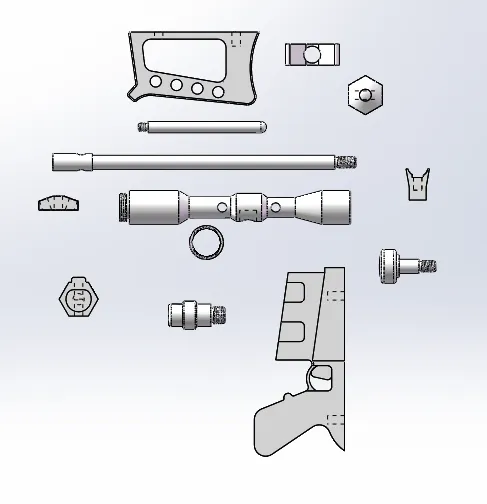
装配体的动态运动模拟是评估和展示设计功能的关键环节。这一操作位于整个软件工作流的后期,用于在产品开发阶段模拟实际装配过程中的运动效果。

为什么模型会“跑飞”
原因分析
- 零件位置异常:如果某个小零件(如螺钉)距离原点太远,在旋转时,软件为了显示它,会把正常模型缩得看不见。
- 配合删除:删除配合后,零件位置会发散,导致旋转视图时瞬间分散出屏幕。
- 性能设置:在大型装配体模式下,为了保持流畅的旋转效果,软件会隐藏一些细节。
怎么找回消失的模型
步骤拆解与操作原理
- 逐个排查:
- 为什么这么做:压缩和逐个解压零件,有效地定位到导致模型消失的特定零件。
- 界面视觉指引:在设计树中压缩所有零件,右键点击并解压,旋转视图检查。
- 缩放至选择:
- 为什么这么做:右键点击跑飞的零件并选择“缩放至选择”,将零件拉回视野,便于操作。
- 界面视觉指引:在视图中,右键点击零件,从快捷菜单中选择“缩放至选择”。
- 调整性能:
- 为什么这么做:调整性能设置,显示更多的细节,有助于发现被隐藏的零件。
- 界面视觉指引:在工具菜单中选择“选项”,点击“性能”选项卡,将细节层次滑块向“更多”拖动。
- 三重轴移动:
- 为什么这么做:三重轴移动功能允许用户精确地手动调整零件的位置。
- 界面视觉指引:选中跑飞的零件,右键点击并选择“三重轴移动”,手动拖动零件到原点附近。
常见失败原因对照表
| 错误现象 | 解决路径 |
|------------------|-----------------------------------------------|
| 提示开环轮廓 | 检查配合是否正确,确保零件有合适的约束条件 |
| 零件缩放异常 | 检查性能设置,调整细节层次滑块到更详细的一端 |
| 模型无法正常旋转 | 检查零件之间的配合关系,确保无配合错误或缺失 |
以后怎么预防
- 原点约束:确保第一个插入的零件与原点重合,草图起始点也要约束好。
- 规范操作:导入STEP文件时,使用移动实体功能与原点约束对齐。
- 内部重命名:在SW内部使用“重命名”功能,避免外部修改导致路径失效。
如何检查拉伸结果是否正确
完成动态运动模拟后,以下步骤检查结果是否正确:
- 运行动态模拟,观察零件的运动轨迹是否符合预期。
- 旋转视图,检查所有零件是否在正确的位置,没有“跑飞”现象。
- 缩放和细部查看,确保所有细节都能正常显示。
上面步骤,确保SolidWorks装配体动态运动模拟的设置正确无误,避免在实际操作中遇到零件“跑飞”等问题的困扰。