



引言
你是否在使用SolidWorks时遇到过安装路径难以选择或者需要修改的情况?其实很简单。我就来带你一步步解决SolidWorks安装路径选择及修改的问题,让你轻松掌握这项技能。
价值承诺
读完你将能够:
- 正确选择SolidWorks的安装路径。
- 了解如何修改已安装的SolidWorks路径。
- 掌握一些避免误删软件和系统注册表数据的技巧。
基本概念
SolidWorks是一款功能强大的三维CAD/CAM/CAE软件,广泛应用于机械设计、工业设计等领域。安装路径是指软件在电脑上的存储位置,正确的安装路径确保软件正常运行。
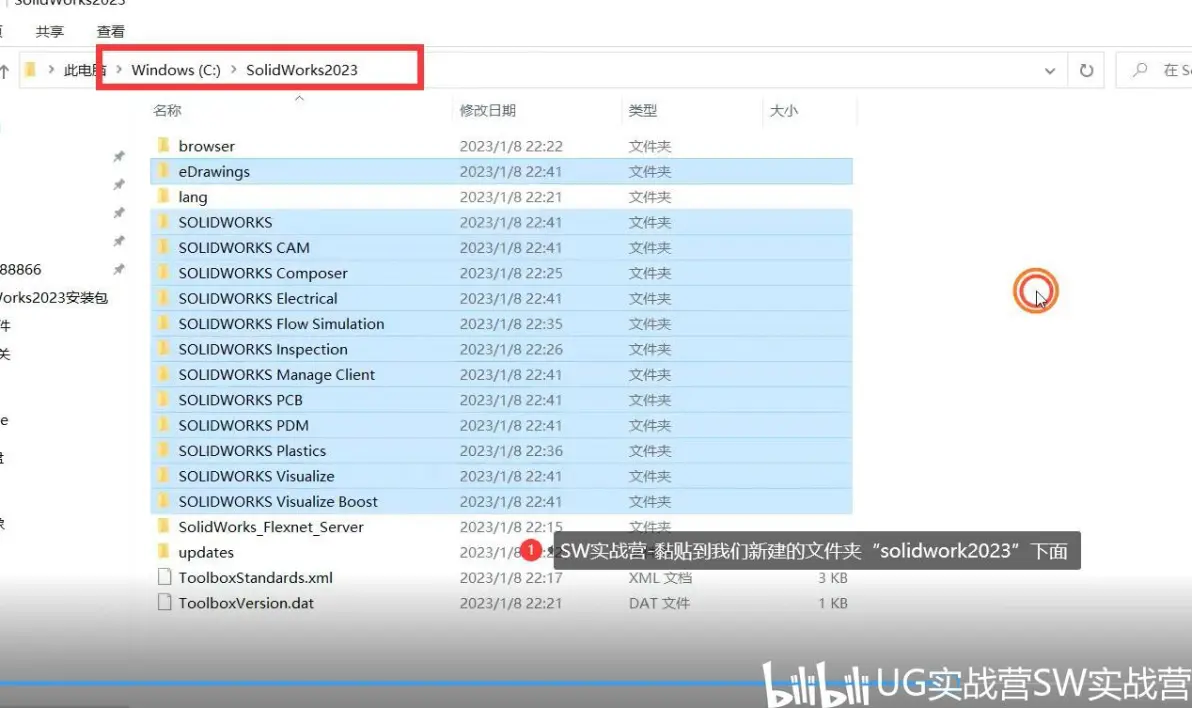
详细操作步骤
1. 选择安装路径
- 打开SolidWorks安装包,点击“安装SolidWorks”。
- 在“安装选项”页面,点击“更改安装路径”。
- 在弹出的窗口中,选择一个合适的磁盘和文件夹,点击“确定”。
- 提示完成安装。
2. 修改已安装的路径
- 打开“控制面板”,点击“程序”。
- 选择“程序和功能”,找到SolidWorks软件。
- 点击“更改”按钮。
- 在弹出的窗口中,选择“修改”选项,点击“下一步”。
- 在“选择安装类型”页面,选择“自定义安装”。
- 在“选择安装路径”页面,修改安装路径,点击“下一步”。
- 完成安装。
进阶技巧与参数解析
参数解析
- 深度:指软件在系统中的集成程度,深度越大,功能越全面。
- 模式:指软件运行模式,如单机模式、网络模式等。
- 选项:指软件的附加功能,如插件、模板等。
实用小技巧
- 使用SolidWorks官方提供的安装向导,轻松完成安装路径的选择和修改。
- 在修改安装路径时,一定要备份重要数据,以防万一。
常见问题排查(FAQ)
1. 按钮灰色无法点击
- 解决方案:检查安装路径是否正确,确保磁盘空间充足。
2. 报错提示“无法启动”
- 解决方案:检查系统注册表数据是否被误删,尝试使用系统还原功能。
3. 效果不理想
总结
这里的讲解,你已经掌握了SolidWorks安装路径选择及修改的方法。一定要仔细阅读提示信息,避免误删重要文件。如果你在使用SolidWorks过程中遇到其他问题,访问SolidWorks官网或相关论坛寻求帮助。





