应用场景导入:SolidWorks 被广泛应用于各种零件的设计与标注。正确设置单位对于保证设计精度和方便交流至关重要。这里将针对 SolidWorks 2018 版本,详细讲解如何解决标注不显毫米的问题,并提供详细的操作指南。
一、问题现象与常见误区标注不显毫米的问题源于多种原因,以下是一些常见现象和误区:
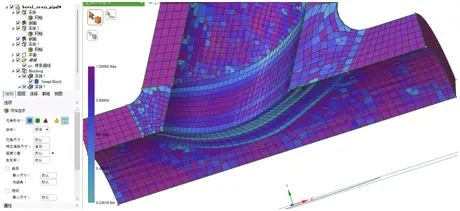
- 现象:标注显示为英制单位,如英寸(IPS)或米(MKS)。
误区:误以为单位设置正确,只需更改标注样式即可。
误区:认为单位设置存在问题,但不知如何解决。
误区:认为需要重新安装软件或寻求技术支持。
二、操作步骤与原理
操作原理:修改软件界面右下角的单位显示,快速切换至毫米单位。操作步骤:
- 打开零件图,观察软件界面右下角。
- 查找显示当前单位的位置(如显示"MKS"或"IPS")。
- 点击该位置,在弹出的列表中勾选"MMGS(毫米、克、秒)"。
- 观察画面尺寸数字,确认已切换至毫米单位。
操作原理:修改文档属性,彻底设置单位为毫米。操作步骤:
- 点击顶部菜单栏的“工具”。
- 选择“选项”。
- 在弹出的窗口中,点击“文档属性”标签。
- 在左侧列表中选择“单位”。
- 在右侧单位系统里选中"MMGS"。
- 点击“确定”保存设置。
- 检查基本单位中的长度一栏,确保显示“毫米”。
操作原理:保存模板,使单位设置在新建零件时自动应用。操作步骤:
- 修改好单位后,点击“文件”选择“另存为”。
- 在文件类型中选择"Part Templates(*.prtdot)"。
- 命名模板为“毫米模板”。
- 下次新建零件时,直接选择该模板即可。
三、关联问题延伸
如果您节省时间,设置快捷键快速切换单位系统。具体操作如下:
- 点击顶部菜单栏的“工具”。
- 选择“自定义”。
- 在“命令”列表中找到“单位”命令。
- 在“分配”栏中为该命令设置一个快捷键。
- 点击“确定”保存设置。
单位设置会影响不同视图中的标注。在“等轴测视图”中设置毫米单位,而在“正交视图”中设置英寸单位,会导致标注混乱。在设计过程中,统一使用毫米单位,以保证标注的一致性。
四、延伸思考在设计过程中,如何将毫米单位与其他单位(如英寸、米等)进行转换,以便在不同国家和地区进行交流与合作?
本文的详细讲解,您已经掌握了在 SolidWorks 2018 中解决标注不显毫米问题的方法。在实际操作中,请注意以下几点:
- 确保单位设置正确,避免误操作。
- 保存模板,方便下次使用。
- 在设计过程中,统一使用毫米单位,以保证标注的一致性。
这里能帮助你解决实际问题,提高设计效率。