



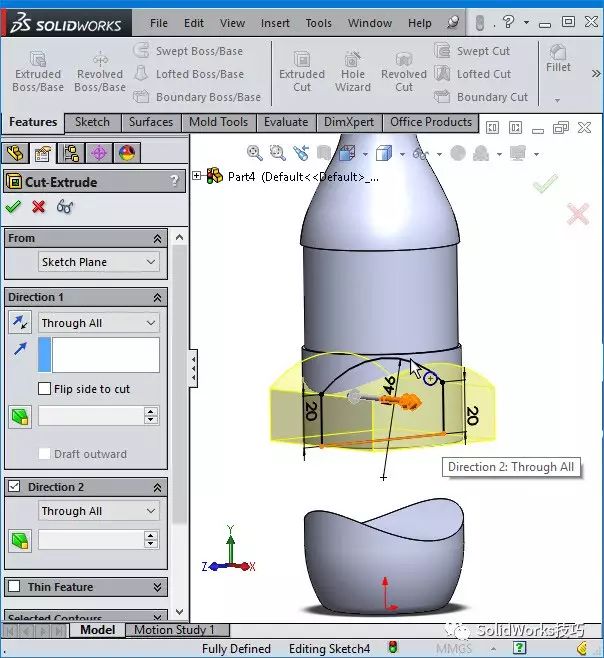
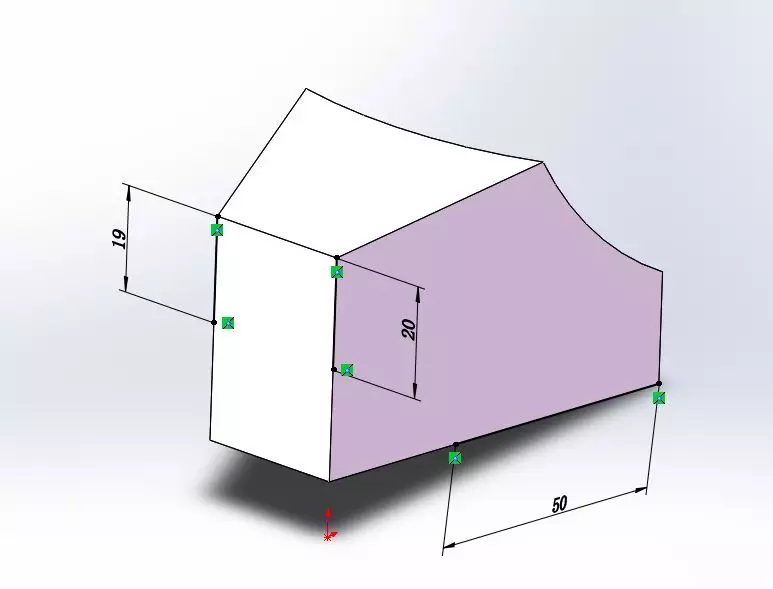
右下角切换或文档属性设置
SolidWorks 草图尺寸单位可通过右下角状态栏快速切换或通过文档属性设置为毫米。若当前显示为米或英寸,只需在界面右下角单位区域点击选择"MMGS(毫米/克/秒)”即可立即修改。
修改草图尺寸单位的三种方法
状态栏快速切换:点击模型文件右下角的单位显示区域,上拉三角箭头会显示可用单位列表,直接勾选"MMGS"或"毫米"即可完成修改。
优点:操作快捷,适用于当前文档的临时调整。
局限:仅对当前打开的模型生效,新建文件仍需重新设置。
文档属性设置:通过菜单栏"工具"→"选项"→"文档属性"→"单位",在单位系统中选择"MMGS(毫米/克/秒)”,点击确定后草图尺寸单位将统一改为毫米。
适用场景:需要系统性修改当前文档的所有尺寸单位。
操作路径:顶部菜单→工具→选项→文档属性→单位→选择毫米→确定。
模板永久设置:将修改好单位的文件另存为".prtdot"模板格式,命名为"标准零件模板",之后新建零件时选择该模板即可默认使用毫米单位。
优势:一劳永逸,避免每次新建文件都需手动调整。
模板位置:保存后可在"文件位置"选项中添加模板路径以便快速调用。
单位显示异常的可能原因
使用了空模板:新建文件时若直接点击确定,可能使用默认空模板,其单位可能设置为米而非毫米。
模板单位未统一:工程图模板与零件模板单位设置不一致,导致新建工程图时显示英寸或其他单位。
输入时可手动指定单位:即使默认单位为英寸,在尺寸输入框中直接输入"200mm",SolidWorks 会自动转换数值,无需更改文档单位。
官方单位设置说明
SolidWorks 官方文档指出,用户可为活动文档设置单位属性或将其设为文档默认值,长度、角度、面积、体积等测量单位均可独立定义。对于 SOLIDWORKS 文件,模型单位建议设置为毫米以确保兼容性。





