一、现象重述
当用户尝试使用自由旋转视图功能时,会遇到以下几种情况:
- 快捷键无法响应:用户按下Ctrl+8快捷键后,视图并未发生预期的旋转变化。
- 界面无“正视于”选项:在界面上找不到“正视于”的按钮或图标。
- 自定义工具栏缺失“正视于”图标:即使尝试自定义工具栏,也无法将“正视于”图标添加到工具栏中。
二、原因分层
针对上述问题,我们将其原因分为以下三个层面进行分析:
- 草图层面:
- 用户在绘制草图时没有正确设置草图视图的选项。
- 草图没有正确捕捉到所需正视的面或特征。
- 参数层面:
- 软件参数设置不正确,导致视图旋转功能无法正常工作。
- 快捷键或菜单命令被误操作或更改。
- 系统选项层面:
- 软件系统因为更新、配置或其他原因导致功能异常。
- 自定义工具栏设置存在问题,导致图标缺失。
三、方案递进
以下提供三种由易到难的解决方法:
- 基础检查:
- 确认快捷键设置是否正确。检查系统设置中是否将Ctrl+8映射到了自由旋转视图功能。
- 检查自定义工具栏中是否已添加“正视于”图标。
- 草图和参数调整:
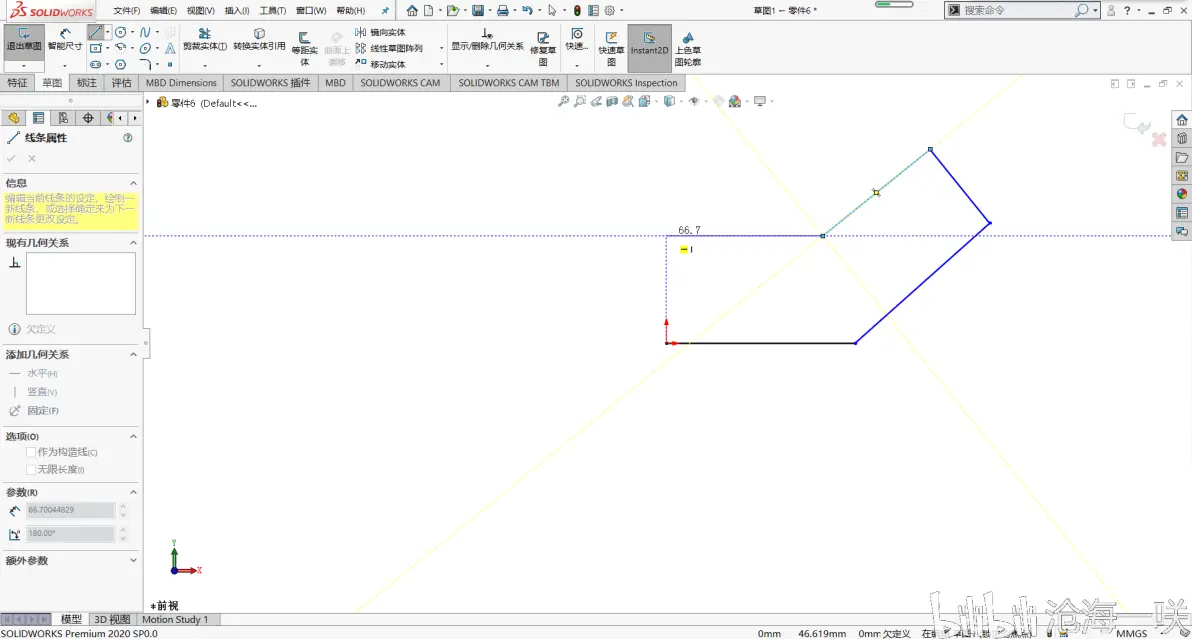
- 在草图设置中,确认“编辑草图时自动正视”选项是否已启用。
- 检查并重新设置软件参数,确保视图旋转功能正常。
- 系统选项和工具栏重置:
- 如果自定义工具栏问题持续存在,尝试重置工具栏设置到默认状态。
- 检查软件版本更新,确认是否存在与当前问题相关的已知bug。
四、预防
为了避免类似问题的发生,以下是一些日常设置习惯:
- 在绘制草图时,确保“编辑草图时自动正视”选项已启用。
- 定期检查并更新软件到最新版本,以修复已知bug。
- 保持工具栏设置简洁,避免自定义过多的图标和命令。
五、版本差异 / 适用边界
本指南适用于所有版本的SolidWorks软件。不同版本的软件会有不同的界面布局和功能设置。
六、关联问题延伸
以下是一些与自由旋转视图问题相关联的其他问题:
- 视图旋转速度过快或过慢。
- 视图旋转时出现卡顿或延迟。
- 视图旋转后无法正确显示正视效果。
上述指南,用户应能够有效地解决SolidWorks自由旋转视图操作中遇到的问题,并预防类似问题的发生。