一、痛点共鸣
我们经常需要进行零件的放大操作,以便于查看细节或进行精确的修改。很多用户在尝试放大零件时,往往会遇到各种问题,如放大后尺寸标注不正确、零件放大不均匀等。这些问题不仅影响了工作效率,还导致设计错误。我们就来为大家详细解析SolidWorks零件整体放大的方法,帮助大家轻松解决这些问题。
二、原因剖析
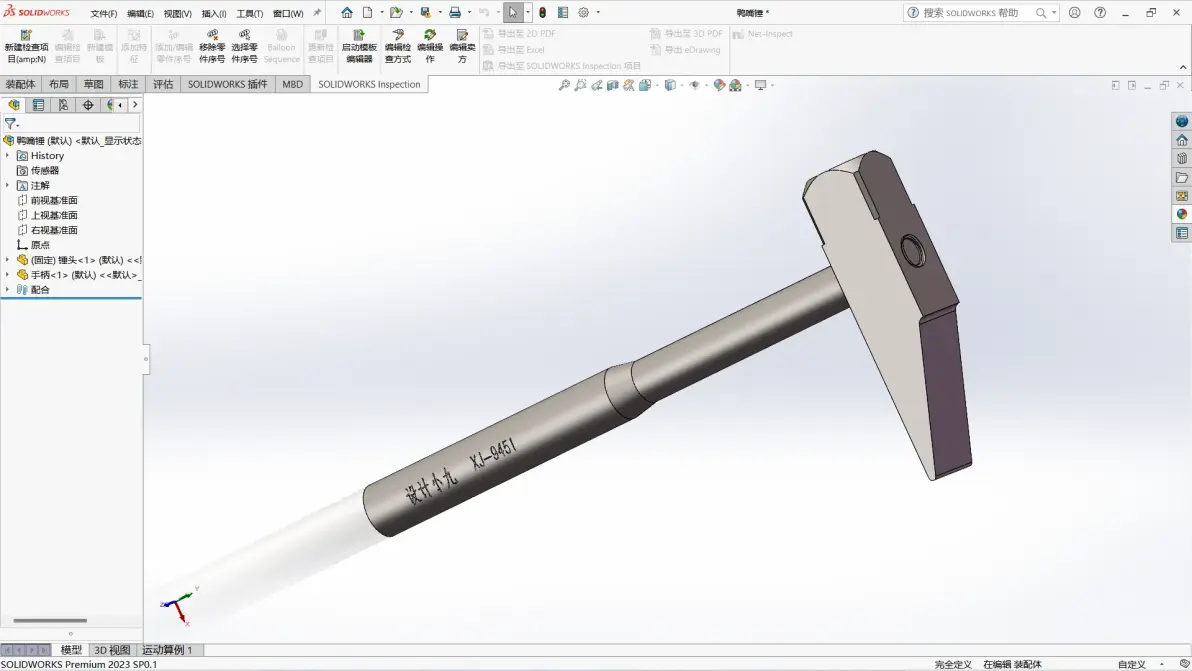
- 缩放比例设置错误:在设置缩放比例时,如果输入了错误的数值,就会导致零件放大不均匀或尺寸标注错误。
- 缩放中心选择不当:在指定缩放中心时,如果选择了错误的点,就会导致零件放大后位置偏移。
- 特征树管理不当:在特征树中,如果对缩放特征的管理不当,会导致零件放大后无法恢复原状。
三、分步排查
- 为什么这么做:检查缩放比例设置,因为这是导致放大问题的最常见原因。
- 操作步骤:
- 打开SolidWorks,进入零件编辑状态。
- 点击顶部菜单栏的“插入”,选择“特征”,点击“缩放比例”。
- 在左侧属性管理器中,仔细检查“比例因子”的设置是否正确。输入2代表放大2倍,0.5代表缩小一半。
- 为什么这么做:确认缩放中心的选择,以确保零件放大后位置正确。
- 操作步骤:
- 在设置缩放比例后,指定“缩放中心”。
- 可选择原点、重心或坐标系作为缩放中心。根据实际情况选择合适的点,确保零件以正确的点为基准进行放大。
- 为什么这么做:检查特征树管理,以防止放大后无法恢复原状。
- 操作步骤:
- 在设计树中,找到“缩放比例”特征。
- 如果需要恢复原状,右键点击该特征,选择“压缩”或“退回”。就在不重新建模的情况下恢复零件到原始状态。
- 为什么这么做:对于包含多个实体的零件,需要确保所有实体都被正确放大。
- 操作步骤:
- 在属性管理器中,找到“选择要缩放的实体”选项。
- 确保所有需要放大的实体都被选中,避免遗漏。
四、预防机制
- 仔细检查参数设置:在设置缩放比例时,务必仔细检查参数设置,确保输入正确的数值。
- 合理选择缩放中心:在指定缩放中心时,根据实际情况选择合适的点,确保零件放大后位置正确。
- 规范特征树管理:在特征树中,对缩放特征进行规范管理,以便在需要时能够轻松恢复原状。
五、总结
上面保姆级排错指南,大家已经能够轻松解决SolidWorks零件整体放大时遇到的问题。务必上述步骤进行排查,避免放大错误。也要注意预防措施,从根源上避免发生此类问题。