



在 SolidWorks 中将多个零件合并为一个整体零件,主要通过 “组合”(Combine) 或 “连接重组”(Join Bodies) 功能实现。根据当前资料和操作场景,适用于不同情况的方法如下:一、适用于“零件环境下”的合并(推荐用于两个上面实体在同一零件文件中)
适用于已将多个零件插入到同一零件文件中的情况。
操作步骤:打开作为基础的零件(如零件A)。
通过 插入 → 零件 导入其他待合并零件(如零件B),并使用配合或拖动调整其位置。
确保所有实体均为 实体(非曲面) 且 无严重干涉。
点击 插入 → 特征 → 组合。
在属性管理器中:操作类型 选择 “添加”(用于合并)。
依次选中要合并的所有实体。
点击 确定,完成合并。
此方法生成的是 单实体零件,可另存为 .STEP 或 .IGS 等格式用于保密或3D打印
二、适用于“装配体环境下”的合并(推荐用于已有完整装配体)
适用于将整个装配体(含多个零部件)合并为一个整体零件。
操作步骤:打开目标装配体。
在 CommandManager 或菜单栏中,点击 插入 → 零部件 → 新零件。
不要点击任何面,直接点击 蓝色箭头退出草图(此时新零件处于编辑状态)。
点击 插入 → 特征 → 连接重组。
在 PropertyManager 中:选择要合并的零部件(可框选或逐个选择)。
可勾选 “隐藏零件” 以隐藏原零件(非必须)。
点击 确定,生成一个包含所有零部件几何体的新整体零件。
退出编辑状态后,可 另存为 .STEP 或 .IGS 文件,实现“不可拆分”效果
关键注意事项
坐标系对齐:合并前确保零件在装配体中的相对位置正确,否则合并后结构错位
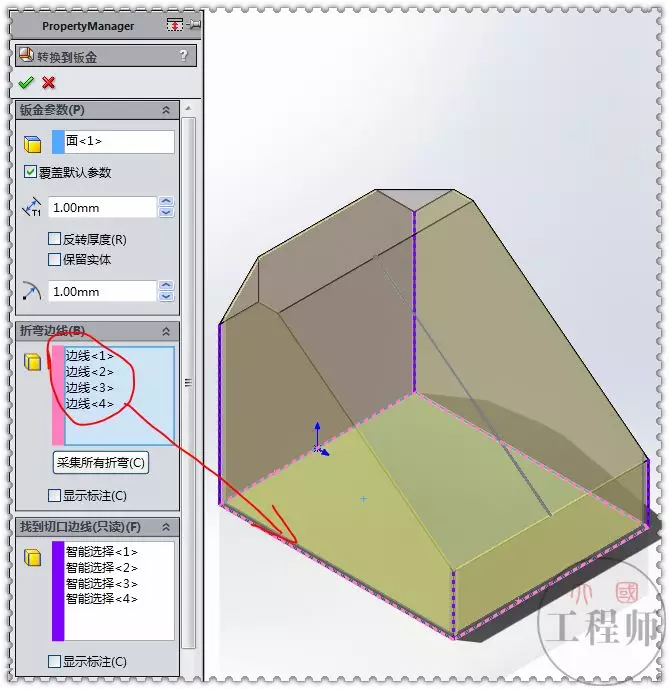
实体类型:组合仅支持 实体模型,曲面或钣金需先转换
文件关联:使用“组合”生成的零件 不保留与原零件的动态链接,修改原文件不会自动更新
使用“连接重组”生成的零件 与原装配体保持关联,原零件更改会反映在新零件中
保密需求:若需防止他人查看子零件,建议使用 连接重组 + 另存为 STEP
如需进一步操作演示,可参考以下资源:SolidWorks官方帮助文档 - 组合实体
SolidWorks官方帮助文档 - 创建嵌合零件
武汉格发信息技术有限公司 | 许可分析,许可优化,许可管理,许可授权,软件授权





