




软件

产品


核心概念/场景划分:用户在使用打包功能时遇到无反应或“打包”命令消失的情况,发生在以下场景:用户尝试右键点击文件选择“打包”命令时,发现该命令不存在。这是由于右键菜单集成丢失,或者是SOLIDWORKS Explorer未安装或损坏导致的。这种情况在软件更新、系统更改或安全软件安装后尤为常见。
方案对比/流程拆解:
真实案例/避坑经验:一位工程师在使用SolidWorks 2019进行产品设计时,突然发现无法使用“打包”功能。经过一番查找,发现是因为系统更新后导致SOLIDWORKS Explorer未正确安装。工程师上述方法,修复安装后,问题得以解决。
高频疑问解答:
写作约束:语言风格要专业且易懂,避免使用AI常用词汇。以下是对上述内容的扩写:
当你在SolidWorks 2019中进行设计工作,需要将文件打包以便分享或存档时,却发现“打包”命令在右键菜单中消失了,这是一个令人沮丧的情况。这种情况是因为右键菜单集成丢失或SOLIDWORKS Explorer未安装/损坏。以下是一些具体的解决步骤:
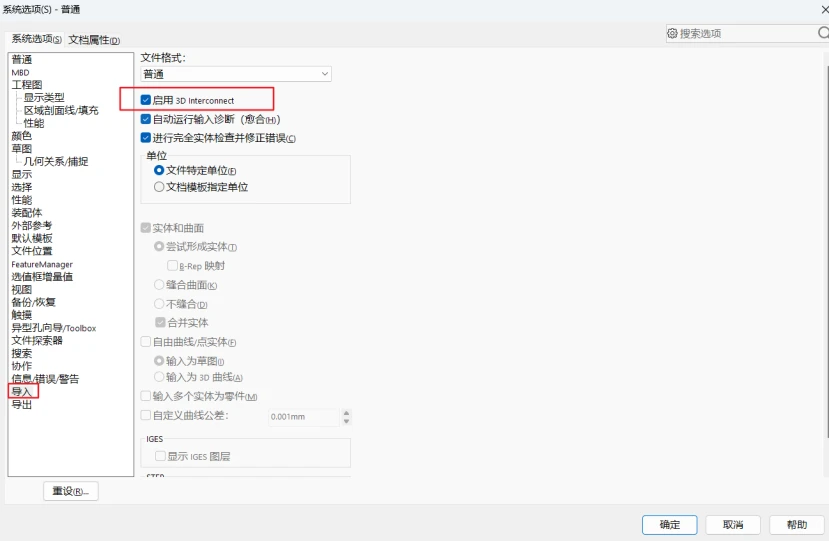
尝试在SOLIDWORKS软件内还原文件关联。以管理员身份运行SOLIDWORKS,在菜单栏选择“工具” -> “系统选项” -> “普通”,在“还原文件关联”选项下点击“还原”。完成操作后,重启SOLIDWORKS软件,查看右键菜单中的“打包”命令是否恢复。
确认SOLIDWORKS Explorer是否已正确安装。打开Windows“控制面板” -> “程序和功能”,选择你的SOLIDWORKS版本,点击“更改”。在安装选项中,确保SOLIDWORKS Explorer已安装。如果未安装或显示“此功能将不可用”,尝试修复安装。
如果上述方法无效,你尝试手动软件内操作打包。在SOLIDWORKS中,选择菜单栏的“文件” -> “打包”,提示完成打包操作。
需要强调的是,避免直接修改注册表,除非你熟悉备份与风险。多数情况下,问题是由文件关联或Explorer组件缺失导致的,而非注册表损坏。
一位工程师在使用SolidWorks 2019进行产品设计时,遇到了“打包”命令消失的问题。经过检查,发现是因为系统更新后SOLIDWORKS Explorer未正确安装。工程师上述方法修复安装后,问题得以解决。
如果你刚更新了系统或安装了安全软件,会误删关联。优先使用“还原文件关联”并检查Explorer组件。
对于网络版或企业版的用户,如果遇到“打包”命令消失的问题,请联系IT管理员确认权限与组件部署。
在处理SolidWorks 2019打包命令消失的问题时,确保你有管理员权限,上述步骤逐一尝试,直到问题得到解决。
 技术文档
技术文档
 推荐好文
推荐好文






 155-2731-8020




