




软件

产品


应用场景导入
SolidWorks 被广泛应用于产品设计和工程分析。对于使用苹果平板(iPad)的用户由于系统限制,他们无法直接在iPad上安装和运行SolidWorks。这里将详细介绍如何在iPad上实现SolidWorks的查看与轻量操作,并提供解决方案,帮助用户在移动设备上高效完成设计工作。
问题现象(真实场景)
许多设计师和工程师在使用iPad进行设计工作时,发现无法直接在iPad上安装和运行SolidWorks。这给他们的移动办公带来了不便,是在需要查看和编辑SolidWorks文件时。
原因分析(为什么会)
iPad运行的是iPadOS系统,而SolidWorks仅支持Windows操作系统。iPad无法原生安装SolidWorks。尽管苹果M系列芯片性能强劲,但虚拟机或兼容层(如CrossOver)运行SolidWorks仍存在稳定性问题。
版本差异 / 适用边界

前置知识铺垫
在开始操作之前,用户需要了解以下基本概念:
操作指南
步骤一:选择远程桌面工具
操作原理:远程桌面工具允许用户iPad远程连接到Windows电脑,实现SolidWorks的查看和编辑。
常见误操作:连接失败、操作延迟。
选择对比:
步骤二:配置远程桌面工具
操作原理:配置远程桌面工具,确保iPad稳定连接到Windows电脑。
常见误操作:配置错误、连接不稳定。
选择对比:
步骤三:安装eDrawings Viewer
操作原理:eDrawings Viewer允许用户在iPad上查看SolidWorks文件。
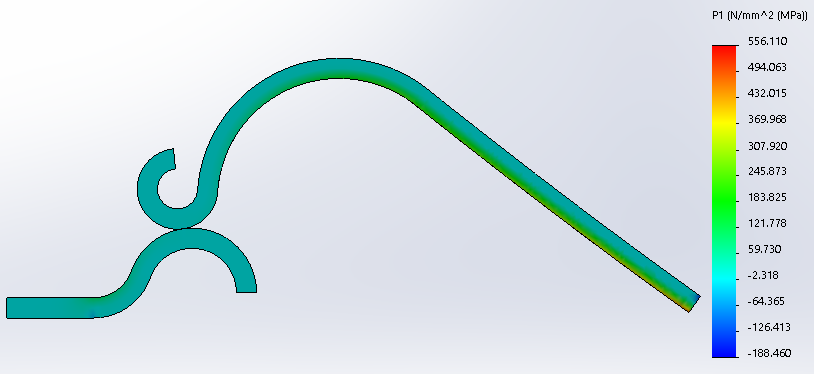
常见误操作:无法打开文件、无法查看特定功能。
选择对比:
步骤四:安装Shapr3D或Fusion 360(iPad版)
操作原理:Shapr3D和Fusion 360(iPad版)是原生支持iPad的CAD应用,适用于移动端设计。
常见误操作:无法创建模型、无法保存文件。
选择对比:
延伸思考
如何将SolidWorks的查看和编辑功能与iPad的移动性相结合,提高设计师和工程师的移动办公效率?
 技术文档
技术文档
 推荐好文
推荐好文






 155-2731-8020




