




软件

产品


草图是构建复杂模型的基础。草图编辑的灵活性直接影响到最终产品的设计质量。熟练掌握草图基准面的编辑技巧对于设计工程师至关重要。这里将详细介绍如何在SolidWorks中轻松切换草图基准面,并探讨一些相关的注意事项。
本教程适用于所有SolidWorks版本,无需安装任何第三方工具。
在SolidWorks的设计树中找到需要修改的草图名称。这位于左侧的设计树界面中。
``plaintext左侧设计树 -> 草图名称`
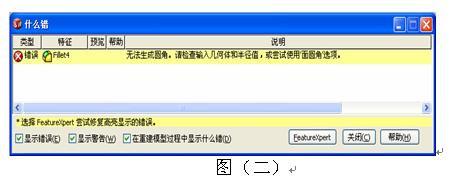
2. 编辑草图平面右键点击草图名称,在弹出的菜单中选择“编辑草图平面”。
`plaintext右键点击草图名称 -> 编辑草图平面`
3. 选择新面在图形区,点击你想要作为新基准面的平面或基准面。确认选择后,点击“确定”完成更换。
`plaintext图形区 -> 点击新平面或基准面 -> 确定完成更换`
3D草图快速切面绘图时切换在绘制3D草图时,按下键盘上的Tab键在XY、YZ、ZX基准面之间快速切换。
`plaintext绘制3D草图时 -> 按下Tab键`
指定坐标系按住Ctrl键点击基准面,将草图基准面与所选项目对正。
`plaintext按住Ctrl键 -> 点击基准面 -> 对正草图基准面`
注意事项配置应用如果模型具有多配置,你选择将新基准面应用到当前配置、所有配置或指定配置。
`plaintext编辑草图平面 -> 配置应用 -> 当前、所有或指定配置`
特征联动
修改草图面后,基于该草图生成的特征(如拉伸、旋转等)位置会随之改变。这是SolidWorks中特征联动的一个基本特性。
`plaintext修改草图面 -> 特征联动 -> 特征位置改变``
为什么会出现的现象呢?
当前可用的办法包括:

本教程适用于所有版本的SolidWorks。需要注意的是,不同版本之间存在一些界面和功能的细微差异。
大概率还会遇到以下相关问题:
在操作过程中,会遇到以下特殊情况:
总的这个问题其实很简单,但很多人不会。只要掌握了正确的操作方法,就能轻松地在SolidWorks中切换草图基准面,提高设计效率。
 技术文档
技术文档
 推荐好文
推荐好文






 155-2731-8020




