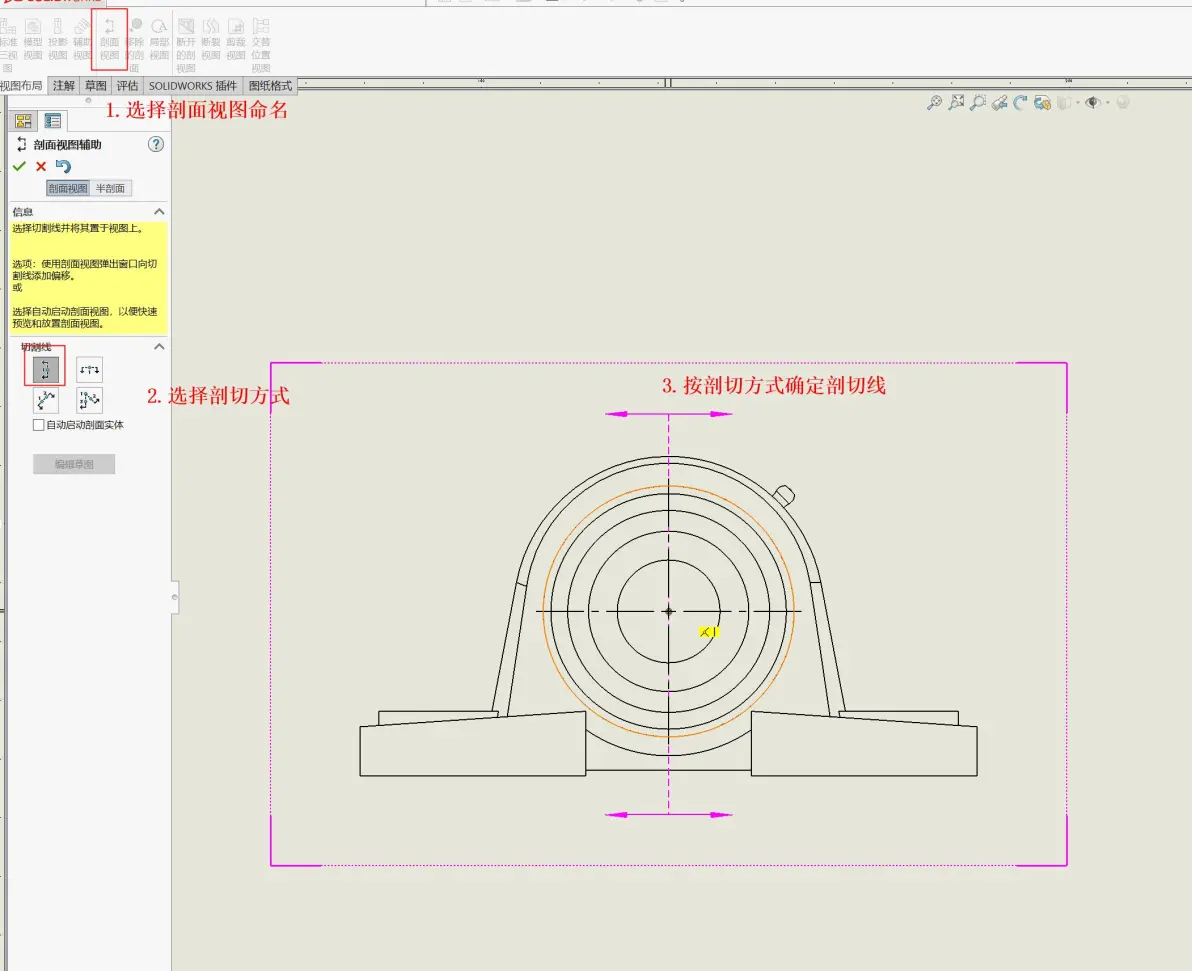
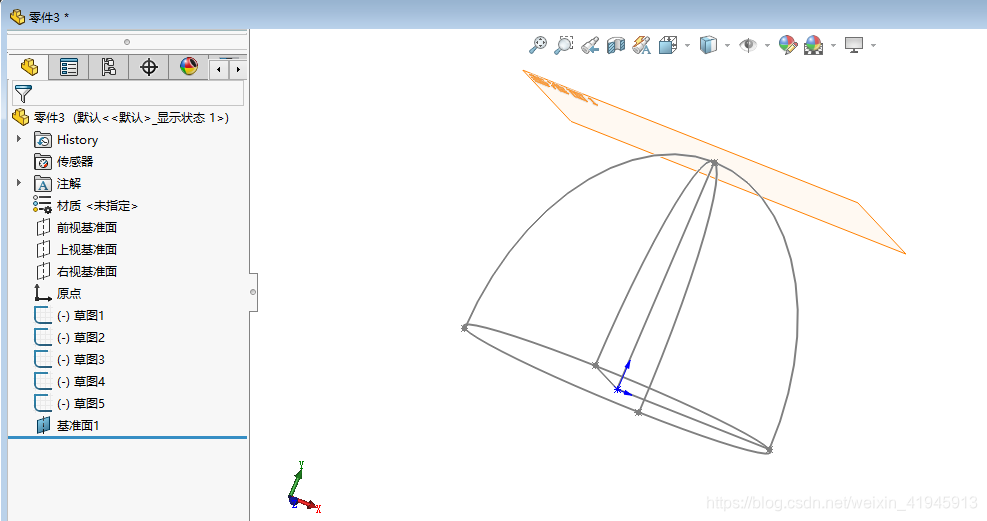
应用场景导入
是 SolidWorks 是一款广泛使用的 CAD 软件。切线弧在实现零件之间光滑过渡和连接时发挥着重要作用。本指南帮助用户掌握 SolidWorks 中切线弧的快捷键设置和应用技巧。
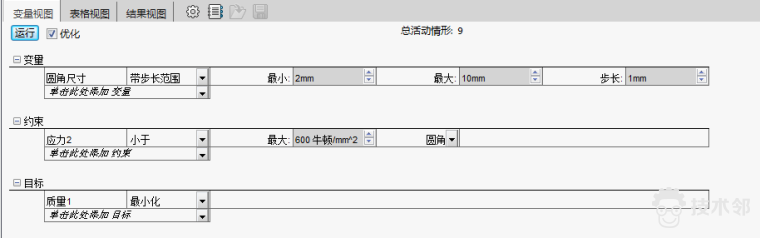
切线弧快捷键设置与操作指南
一、切线弧工具的使用
- 操作步骤
- 打开 SolidWorks 软件,进入草图绘制模式。
- 在草图工具栏中找到“圆弧工具组”。
- 选择“切线弧”工具。
切线弧工具捕捉草图曲线或实体的端点,实现与其相切。当点击已有直线或圆弧的端点并拖动时,系统会自动确保起点处相切。
- 常见误操作
- 忽略“端点”和“相切”几何捕捉的启用,导致无法自动捕捉端点。
- 拖动切线弧时未注意与现有曲线的相对位置,造成不必要的偏差。
- 选择对比
- 选项A:启用端点与相切几何捕捉:确保自动捕捉,提高绘图效率。
- 选项B:禁用捕捉,手动添加相切关系:在特殊情况下使用,但降低了绘图效率。
二、添加相切几何关系
- 操作步骤
- 选中两实体。
- 右键点击,选择“添加几何关系”。
- 在弹出的菜单中选择“相切”。
添加相切几何关系是指定两个实体在某个点处相切,实现它们的连接。
- 常见误操作
- 忽略添加相切关系,导致实体连接不光滑。
三、工程图中显示相切边线
- 操作步骤
- 在工程图视图中,进入视图菜单。
- 选择“显示”。
- 在“边线样式”中选择“切线边线”。
调整边线样式,使得相切边线在工程图中可见。
- 常见误操作
- 忽略调整边线样式,导致相切边线在工程图中不可见。
四、曲面/特征中的切线连续
- 操作步骤
- 在曲面建模或圆角特征中,选择相应的命令。
- 在属性管理器中设置“切线延伸”或“曲率连续”。
设置切线延伸或曲率连续,实现 G1/G2 光滑过渡。
- 常见误操作
- 忽略设置切线连续,导致曲面或特征之间连接不光滑。
五、分割线中的切线行为
- 操作步骤
- 使用“插入”菜单中的“曲线”命令。
- 选择“分割线”类型。
- 根据需要选择“交叉”或“自然”类型。
- 在“自然分割线”选项中勾选,使分割沿切线方向延伸至边。
勾选“自然分割线”选项,使分割线沿切线方向延伸。
- 常见误操作
- 忽略勾选“自然分割线”,导致分割线与边界不贴合。
常见问题与解决办法
问题:切线圆弧绘制不相切。
原因分析:
解决办法:
前置知识铺垫
在使用本指南之前,用户需要具备以下基本概念:
- 相切:两个几何图形在一点处具有共同切线。
- 曲面建模:使用曲线和面来构建三维实体。
- 圆角特征:在实体边缘添加圆滑过渡。
工具/资源推荐
- SolidWorks 官方网站:提供软件教程、操作手册和常见问题解答。
- 知乎、CSDN 等技术社区:搜索相关教程和经验分享。
延伸思考
如何根据不同的设计需求,灵活运用切线弧功能,实现更复杂的几何连接和过渡?