




软件

产品


一、背景
在虚拟机中运行SolidWorks,我经常需要折腾各种软件环境,以满足我的设计需求。我遇到了一个令人头疼的问题——添加型材库。原本以为这是一件简单的事情,结果却因为软件许可问题而陷入困境。
二、痛点
当我尝试添加型材库时,系统报错信息如下:“无法添加型材库,请检查路径是否正确。”我一度怀疑是虚拟机共享文件夹、网络适配器或权限问题导致的。经过一番排查,这些因素都不是问题所在。我开始吐槽SolidWorks的生态不友好,明明是一个功能强大的软件,却让人如此头疼。
三、排查过程
为了找到问题的根源,我尝试了以下方法:
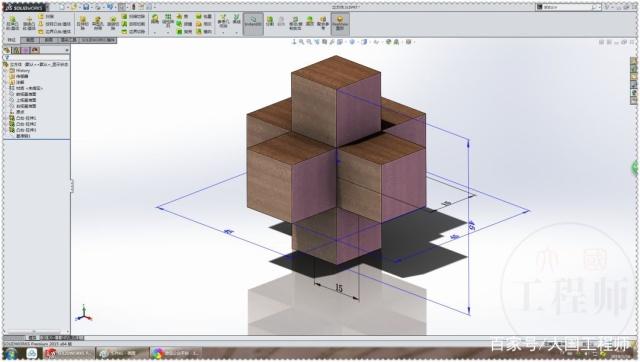
经过一番折腾,我意识到问题的根源与SolidWorks的底层原理和机制有关。我开始深入研究SolidWorks的型材库添加过程。
四、解决方案
经过深入研究,我找到了以下解决步骤:
五、版本差异与适用边界
在添加型材库时,需要注意以下版本差异和适用边界:
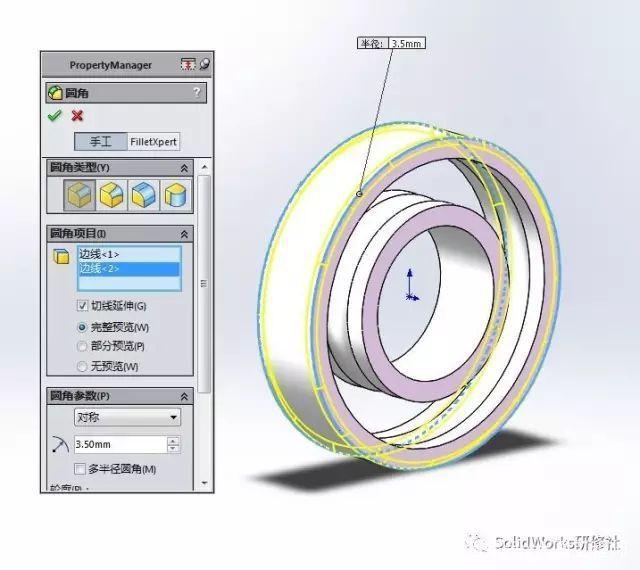
六、前置知识铺垫
在添加型材库之前,以下基本概念需要了解:
七、底层原理与机制科普
SolidWorks型材库的底层原理与机制如下:
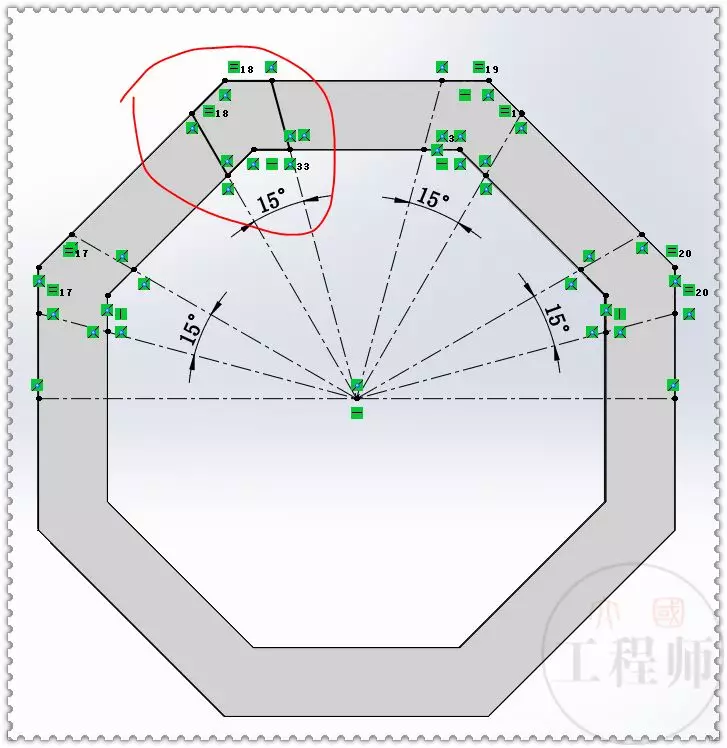
总结
本文的详细解析,你已经掌握了SolidWorks型材库的添加方法。在实际操作过程中,注意版本差异和适用边界,了解底层原理与机制,有助于解决添加型材库过程中遇到的问题。作为一名硬核用户,我在这里分享了我的经验,能对大家有所帮助。在今后的使用中,遇到类似问题时,尝试以下预防机制:
 技术文档
技术文档
 推荐好文
推荐好文






 155-2731-8020




