




软件

产品


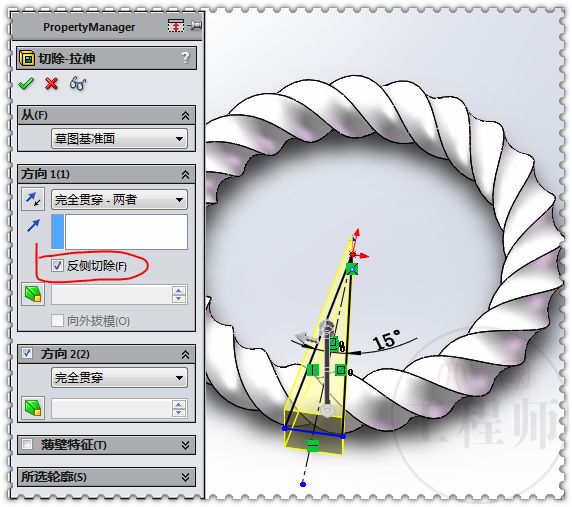
各位设计老司机们,今天我要给大家聊聊SolidWorks中那个看似简单,实则让我翻车无数次的“基准面”。说起来,我对SolidWorks的熟悉程度说是一指禅的水平了,可就是这基准面,让我栽跟头栽了好几次。
记得有一次,我正在赶一个紧急项目,一个零件的建模工作迫在眉睫。当时,我一心想着赶紧干掉这个任务,随手就新建了一个基准面。结果,就在我准备画草图的时候,弹出来一个错误代码:“DPM-0017,基准面与现有基准面垂直度不足”。我当时傻了,心想:“这什么破事啊,怎么突然就出错了?”我就开始翻资料,找解决办法。
第一步:检查基准面垂直度我仔细检查了新建立的基准面与现有基准面的关系,发现它们确实是垂直的。我还是错误提示,调整了基准面的位置,重新建立了草图。结果,的错误代码又弹出来了。
第二步:检查文件名和路径关键来了,我发现错误代码后面还有一个提示:“请检查文件名和路径”。我当时心里一惊,赶紧检查了文件名和路径,发现没有问题。但为了保险起见,我还是重新创建了一个文件夹,将文件移动过去,尝试建立草图。这次,奇迹发生了,错误代码竟然消失了!
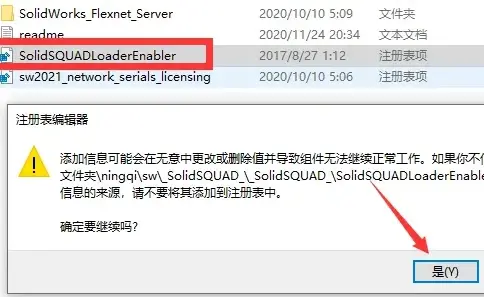
第三步:备份注册表说实话,我当时真的有点慌了,心想这到底是咋回事啊?后来,我请教了一个经验丰富的同事,他告诉我:“你这是注册表出了问题,你备份注册表。”我他的备份了注册表,重新启动SolidWorks。这次,建模工作顺利完成,没有再出现任何问题。
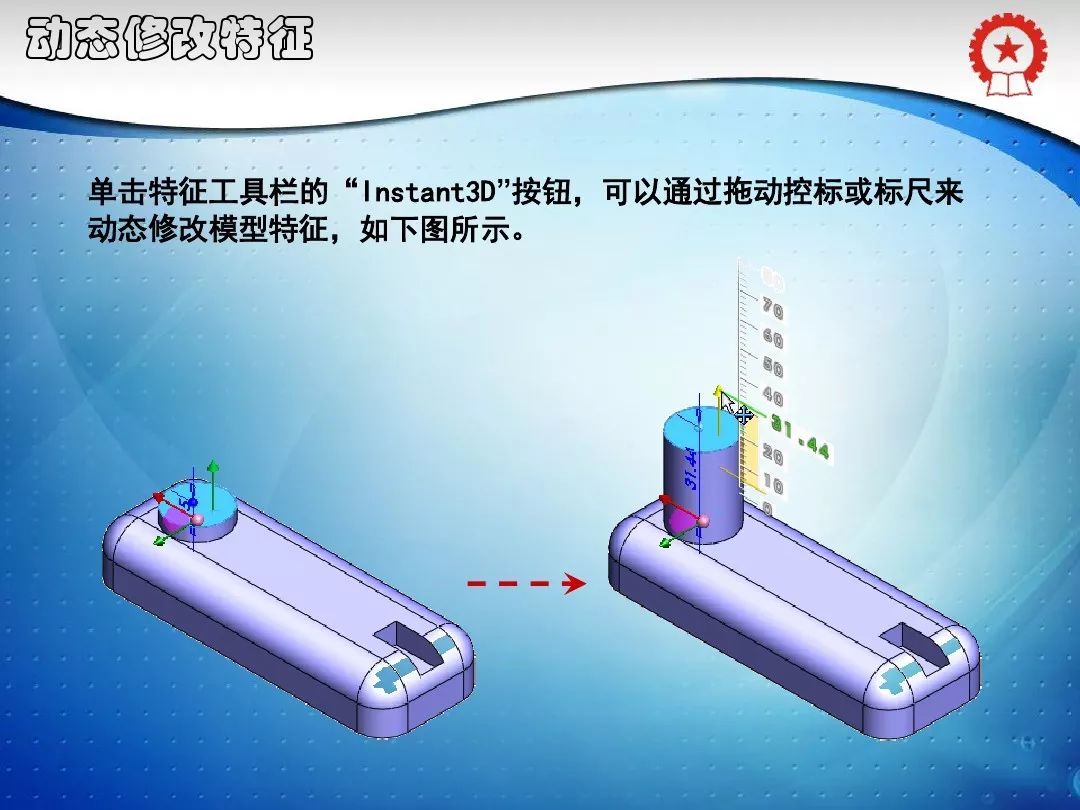
第四步:总结经验这次翻车经历,我总结了一些关于SolidWorks基准面建立的经验教训:
老司机:为了避免类似的问题,我大家在使用SolidWorks时,一定要备份注册表,并且不要轻易删除文件。遇到问题时,要保持冷静,一步步排查,不要慌张。
 技术文档
技术文档
 推荐好文
推荐好文






 155-2731-8020




