




软件

产品


今天又得给大家讲讲SolidWorks里的那些“曲面变实体”的苦逼事儿。记得有一次,我正在做一个复杂的三维模型,一个封闭曲面要变成实体,那叫一个费劲。本来以为是个小case,结果一操作就翻车了,气得我直想骂娘!
那天,我花了老半天时间,把几个曲面拼接在一起,形成了一个像盒子一样的东西。心里那个美啊,心想:“这次稳了,缝合曲面一用,分分钟搞定!”我操作路径:点击“插入”>“曲面”>“缝合曲面”,选中了所有面。
提示,我在选项里勾选了“尝试形成实体”,心想这回总该没问题了吧。结果,点了确定后,电脑屏幕上直接弹出一个错误提示:“无法形成实体,原因:曲面有间隙。”我当时就傻了,心想:“什么情况?这明明是封闭的啊!”
我仔细检查了曲面,发现确实有几个微小的缝隙,是拼接的时候没对齐。我提示,先用“填充曲面”或“平面区域”把洞补上,尝试缝合。这次倒是没有弹出错误,生成的实体还是不完整,边缘处有些奇怪。
我气得直跺脚,心想:“这什么破玩意儿,怎么这么难搞?”我就想起了我之前遇到的一个坑:有时候曲面之间的缝隙太大了,单纯填充是解决不了问题的。关键来了,我得用“检查实体”工具来找出这些隐藏的缝隙。
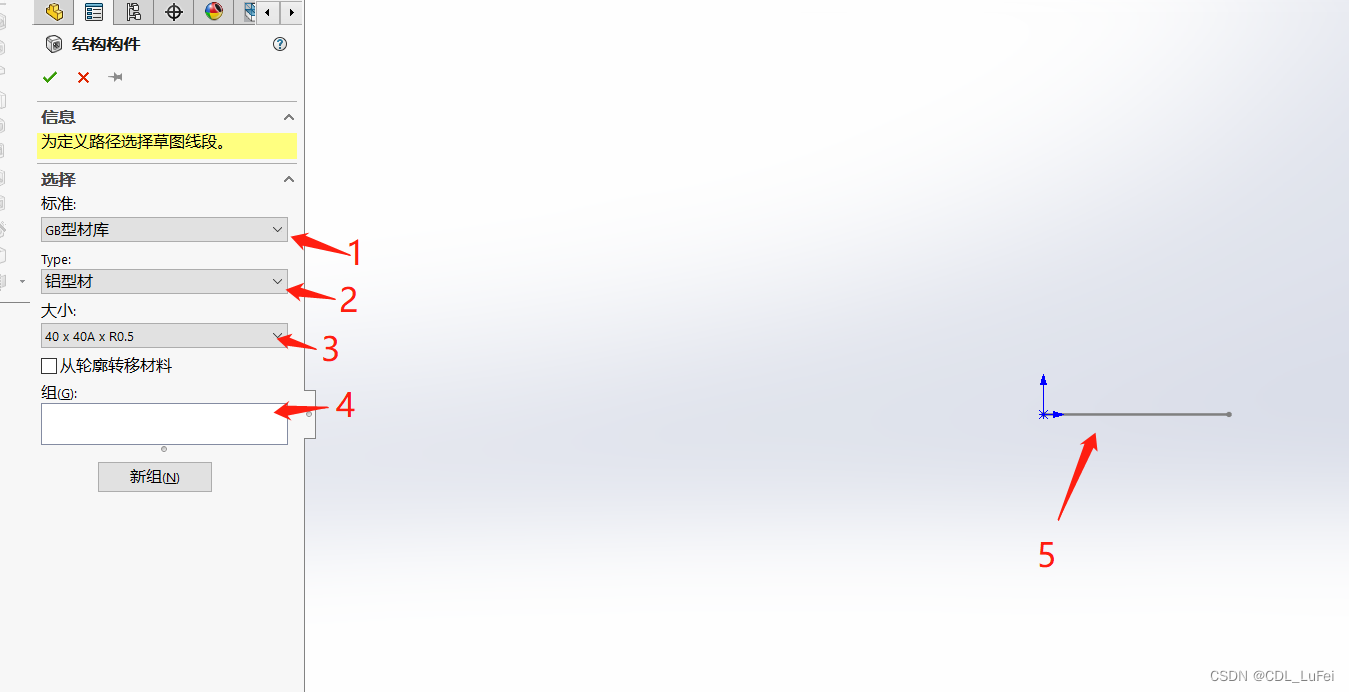
我打开了“检查实体”工具,发现有几个曲面之间竟然有0.5毫米的间隙!这简直是要了我的老命啊!我花了整整一个小时,一个个曲面地修复,终于把所有缝隙都填上了。
我尝试缝合曲面,这次一切顺利,实体模型成功生成。说实话,这个过程真是太折磨人了,我差点就放弃了。
遇到类似的情况,我们该怎么解决呢?
第一步,检查曲面是否有缝隙或破面。这步非常重要,有时候一个小小的缝隙就能让你前功尽弃。
使用“填充曲面”或“平面区域”把洞补上。注意,如果缝隙太大,单纯填充是解决不了问题的。
关键来了,使用“检查实体”工具来找出隐藏的缝隙。这个工具帮助你快速定位问题所在,节省很多时间。
确保所有曲面能围成一个密闭的空间,不能有漏气的地方。这一点很重要,如果空间不密闭,缝合曲面是无法成功的。
老司机:在使用SolidWorks的时候,一定要做好备份,以免操作失误导致数据丢失。不要随意删除文件,以免影响到软件的正常运行。
 技术文档
技术文档
 推荐好文
推荐好文






 155-2731-8020




