




软件

产品


一遇到软件卡顿或者运行不稳定,就只知道抱怨,殊不知这背后往往隐藏着深层次的原因。想当年,我那会儿搞设计,SolidWorks用得那叫一个溜,现在你们这些小年轻,遇到点问题就头大,真是让人心疼。今天我就来给你们讲讲SolidWorks拉伸特征功能的使用,顺便教你们怎么解决一些常见的软件问题。
咱们说为什么SolidWorks在拉伸空心圆柱时,需要繁琐的步骤。这主要是因为组件之间的配合和设计逻辑。SolidWorks是一款非常强大的三维设计软件,它需要保证每个操作都能精确到微米级别,才能确保设计出来的产品完美无瑕。我们就来深入分析:
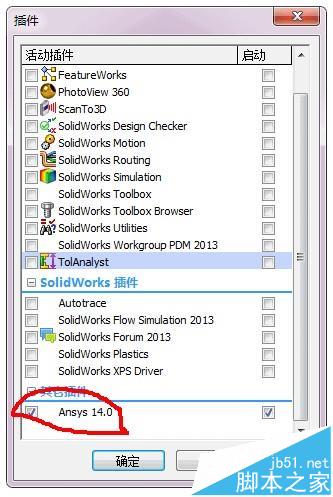
针对这些问题,我们有哪些解决方案呢?
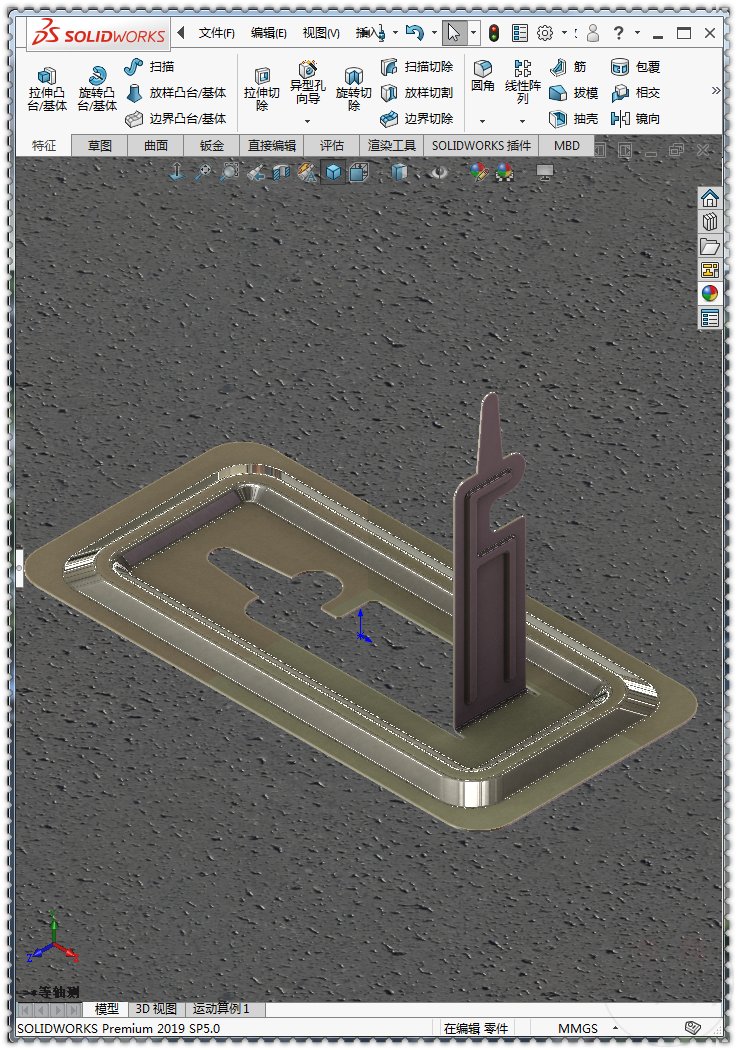
除了上述方法,还有一些其他可行的方案:
在使用SolidWorks进行设计时,会遇到以下相关问题:
针对一些软件运行环境的问题,我们以下步骤进行修改:
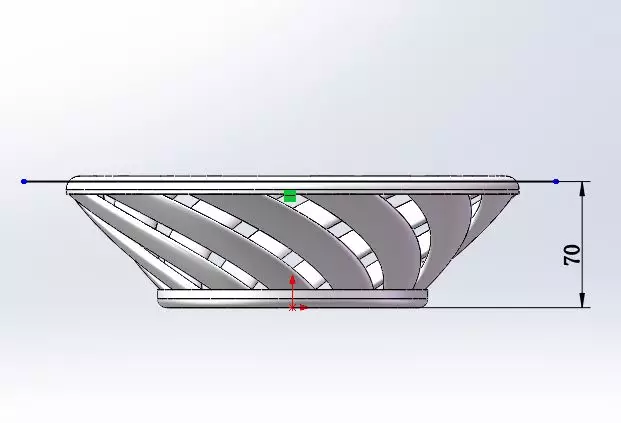
HKEYCURRENTUSER\Software\SolidWorks\SolidWorks [版本号]`在这里,你修改一些设置,比如加速渲染、优化内存使用等。
- 替换系统文件:以管理员身份运行命令提示符(cmd.exe),输入以下命令:
`sldstart /regserver``这将重新注册SolidWorks的系统文件,解决一些常见的运行问题。
改完之后,你会发现SolidWorks的运行速度飞快,再也不用担心卡顿或者错误了。听我一句劝,以后遇到问题,不要一报错就重装系统,那可是大材小用啊!一定要学会排查问题,解决实际问题,才能成为一个真正的设计高手。别让AI味儿影响你的思维,掌握好这些技巧,你就能在设计的道路上越走越远!
 技术文档
技术文档
 推荐好文
推荐好文






 155-2731-8020




