




软件

产品


每天面对的不仅仅是复杂的软件操作,更有那些让人头疼的软件问题。我想和大家分享两个关于SolidWorks闭合开环轮廓线的隐藏用法,这些技巧很少人知道,但却能大大提高工作效率,减少不必要的麻烦。
你正在为一家汽车零部件制造商设计一个复杂的零件,需要用到SolidWorks进行建模。在绘制草图时,你突然发现一个奇怪的现象:轮廓线中竟然出现了开环。这可是个大问题,因为开环的存在会导致后续的拉伸、扫描等操作无法进行。你会采取以下几种方法来解决问题:
这些方法虽然可行,但都不够高效,且容易产生误判。有没有一种更快、更准确的方法呢?
SolidWorks自带的一个强大功能——检查草图合法性工具,就能轻松解决这一问题。
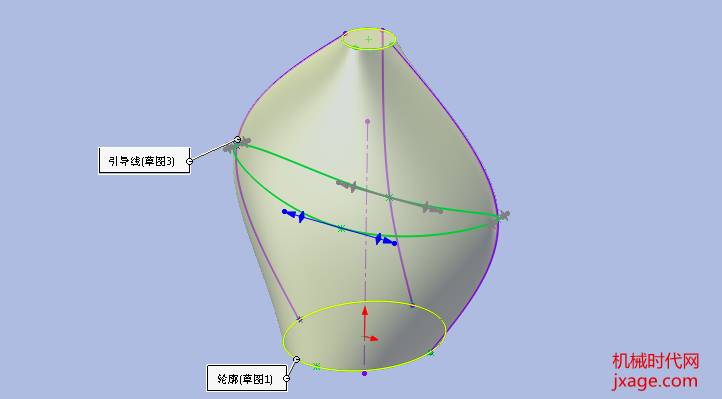
这个方法既快速又准确,避免了肉眼寻找和逐个检查的烦恼。
在SolidWorks中,开环并非一概不能用,关键在于具体的应用场景。
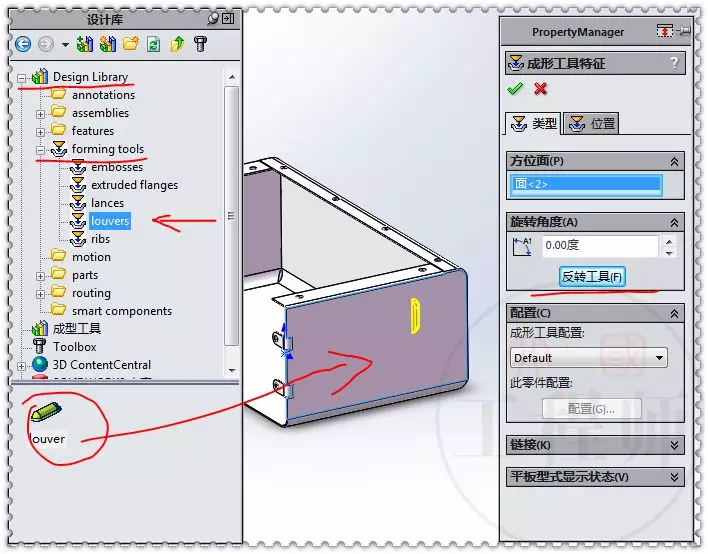
为了避免在今后的工作中遇到开环问题,以下是一些实用的预防措施:
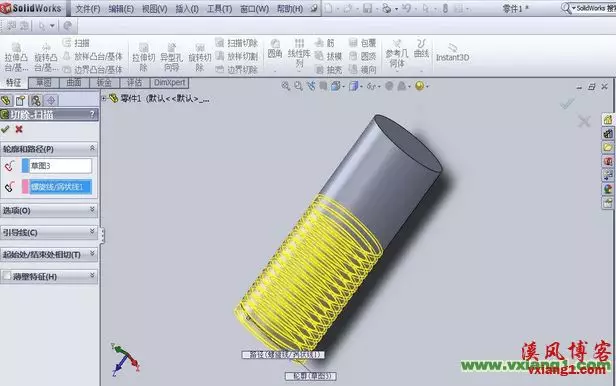
有些工程师认为,只要将开环轮廓封闭,就能解决所有问题。但这种做法会导致零件出现变形,影响零件性能。还有的工程师认为,开环轮廓在所有情况下都不能使用。在某些操作中,开环轮廓是接受的。
为了更好地解决SolidWorks中开环问题,以下是一些实用的工具和资源:
 技术文档
技术文档
 推荐好文
推荐好文






 155-2731-8020




