




软件

产品


你是否在使用SolidWorks进行钣金设计时,为找不到钣金工具栏而感到头疼?这里有个坑,很多人都会遇到。SolidWorks的钣金工具栏是用于创建和编辑钣金零件的一组专用工具,只要掌握了正确的启用方法,钣金设计工作将会变得轻松许多。读完这里,你将学会如何轻松调出钣金工具栏,并掌握一些高效的使用技巧。
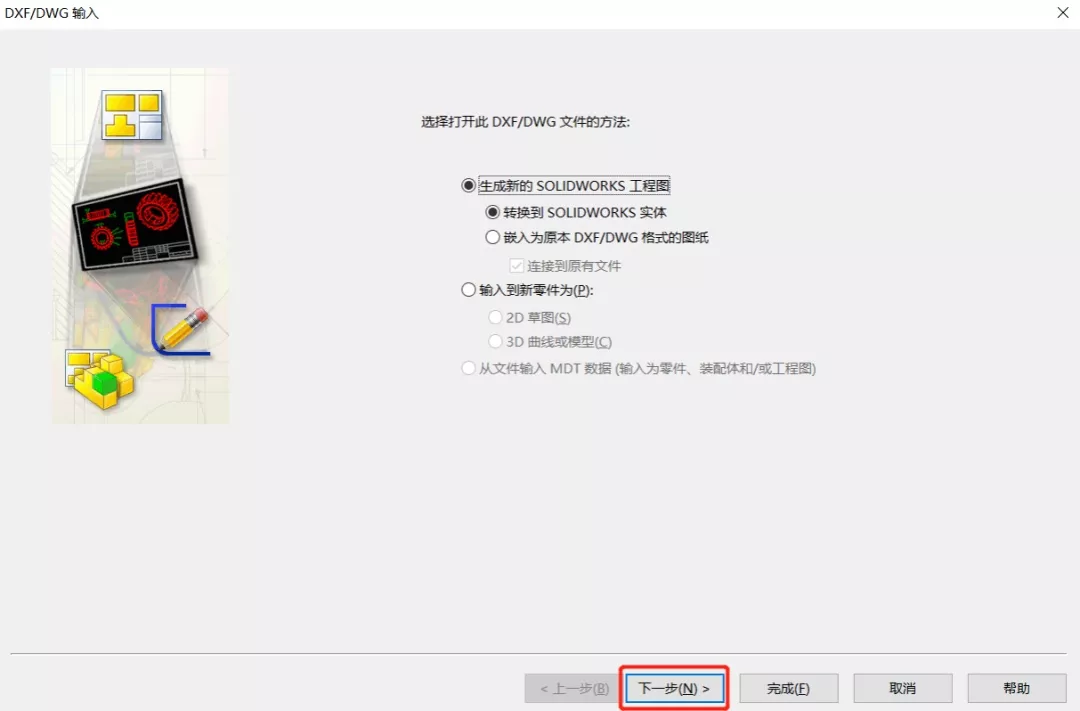
钣金工具栏是SolidWorks中用于钣金设计的一组工具,包括基体法兰、边线法兰、折弯、展开、闭合角等,帮助用户快速创建和编辑钣金零件。
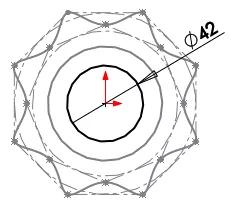
解决方案:确保你处于零件环境,且已创建钣金特征。“自定义” > “工具栏”手动添加。
解决方案:使用“成形工具”和“折弯”功能,创建复杂的钣金形状。
解决方案:检查“展开/闭合角”参数设置是否正确。
 技术文档
技术文档
 推荐好文
推荐好文






 155-2731-8020




