




软件

产品


一、痛点共鸣
你是否曾在SolidWorks中遇到过的困扰:绘制圆实体时,边缘总是显得不够平滑,甚至出现锯齿状?这不仅影响了模型的视觉效果,还影响后续的工程分析。我们就来揭开这个问题的面纱,带你一步步解决它。
二、原因剖析
导致圆实体不平滑的常见底层原因有以下三个:
三、分步排查
第一步:打开SolidWorks,进入草图模式。
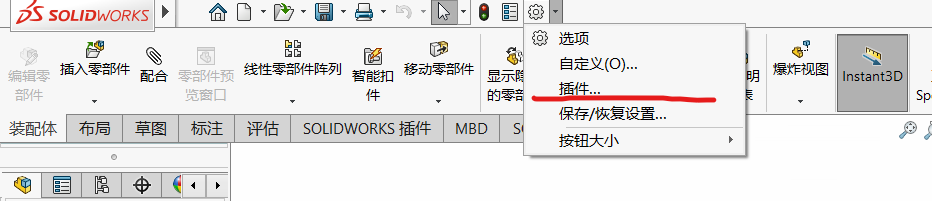
第二步:选择“工具”菜单中的“选项”。
第三步:在“系统选项”中,找到“草图”选项卡。
第四步:查看“线段精度”设置,如果发现精度过低,则将其提高。
为什么这么做:提高线段精度保证绘制的圆更加平滑,避免锯齿状的出现。
第一步:进入特征的拉伸或旋转模式。
第二步:在“特征管理器”中,找到需要修改的面质量设置。
第三步:调整“面质量”设置,提高面质量等级。
为什么这么做:提高面质量等级改善圆实体的平滑度,减少边缘的锯齿状。
第一步:在草图中,使用裁剪工具将圆切割成半圆。
第二步:在“裁剪实体”命令中,选择“强劲裁剪”或“裁剪到实体”。
第三步:点击需要删除的那一半圆弧,完成裁剪。
为什么这么做:正确处理边缘保证圆实体的平滑度,避免锯齿状的出现。
四、预防机制
五、排版要求
六、关联问题延伸
解答:在草图绘制时,使用圆角工具来连接线段,并适当调整圆角半径。
解答:在建模过程中,注意优化特征设置,提高面质量等级,并注意边缘处理。
 技术文档
技术文档
 推荐好文
推荐好文






 155-2731-8020




