




软件

产品


高效机械设计:SolidWorks建模逻辑核心解析与避坑指南
SolidWorks其建模效率直接关系到设计成果的质量与速度。掌握SolidWorks的建模逻辑,就等于掌握了成功的一半。这里将深入剖析SolidWorks建模过程中的关键步骤,并提供高效实用的解决方案,助你轻松避开常见陷阱,提升建模效率。
SolidWorks的建模逻辑基于参数化设计,控制尺寸和几何关系来驱动模型变化。理解这一逻辑,将大大提高您的设计效率和准确性。
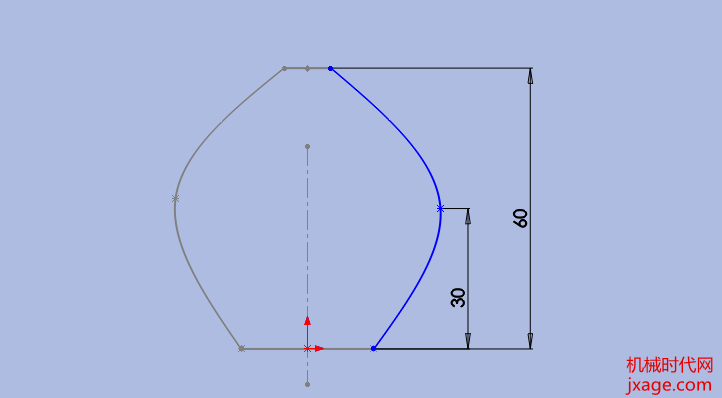
草图不封闭会导致建模错误,严重时导致整个模型无法生成。
在实际设计中,成形到下一面常用于创建与现有面平行的特征。在装配体设计中,成形到下一面来创建一个与某个部件面平行的垫片。
成形到一顶点适用于需要与特定顶点对齐的特征。在零件设计中,使用成形到一顶点来创建一个精确对齐的孔或凸台。
“模板选对,资源管好,草图封闭,关系不丢,参数巧妙,效率高招。”
 技术文档
技术文档
 推荐好文
推荐好文






 155-2731-8020




