




软件

产品


SolidWorks材料颜色设置与外观调整深度实战教程
一、引言
我深知材料颜色和外观的设置对于产品的展示和沟通至关重要。SolidWorks在材料颜色设置和外观调整方面有着其独到之处。很多用户都会遇到颜色丢失的问题。这里将深入探讨SolidWorks材料颜色设置与外观调整的方法,并针对常见问题提供详细的解决方案和预防机制。
二、实战应用场景
在产品设计和展示过程中,材料颜色和外观的设置能够帮助用户更直观地了解产品的外观效果。在汽车设计领域,设计师需要设置不同的材料颜色和外观来模拟车身涂装效果;在建筑领域,设计师设置材料颜色和外观来模拟室内外装修效果。这些应用场景都体现了材料颜色和外观设置在产品设计和展示中的重要性。
三、问题分析与解决方案
根本原因:STEP AP203标准不支持颜色,必须使用STEP AP214(或AP242)并勾选“导出外观”才能保留零件级颜色。
解决方案:
关键步骤:
关键步骤:
关键步骤:
解决方案:验证目标软件支持解析STEP AP214颜色,否则仍显示默认灰/白。
预防机制:在导出文件之前,确认接收端软件支持解析STEP AP214颜色。
四、进阶技巧与隐藏功能
五、深度报错排查
排查思路:
解决办法:
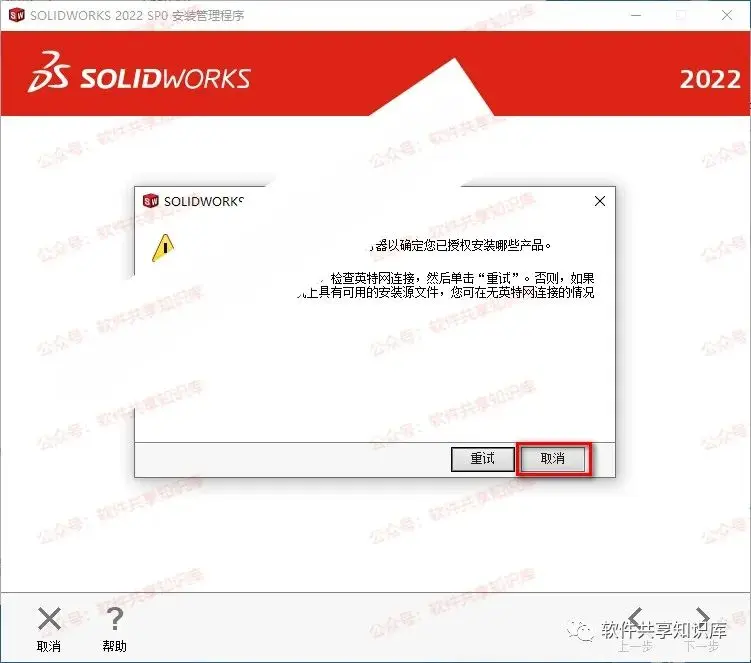
排查思路:
解决办法:
六、避坑指南
七、工具/资源推荐
地址:https://www.solidworks.com/support/learn/feature-materials.html
地址:https://www.solidworks.com/support/training/videos/
八、底层原理与机制科普
SolidWorks材料颜色和外观的设置基于其内部渲染引擎。在导出文件时,SolidWorks会将材料颜色和外观信息存储在文件中,以便在目标软件中正确显示。由于不同的软件在解析这些信息时存在差异,在实际应用中会出现颜色丢失等问题。
 技术文档
技术文档
 推荐好文
推荐好文






 155-2731-8020




