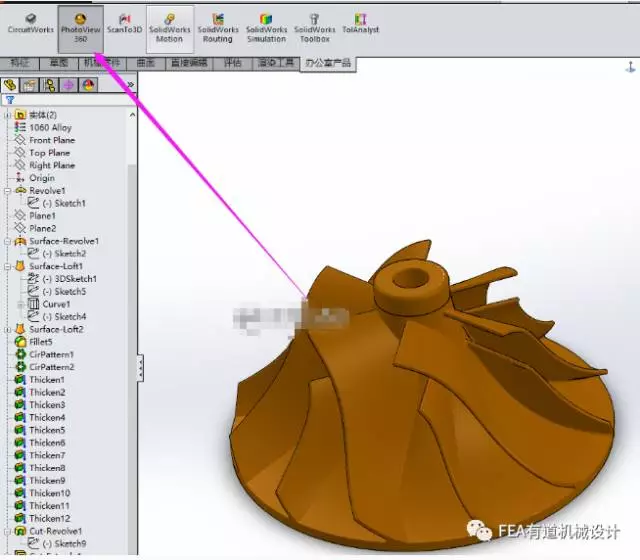
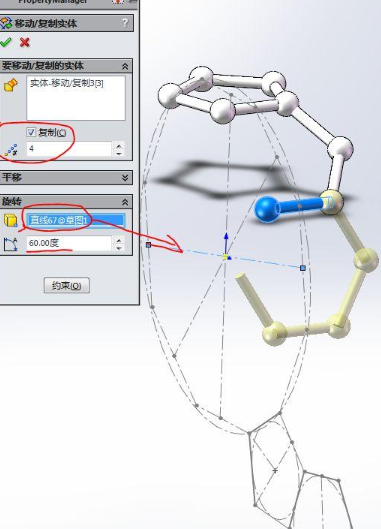
应用场景导入:SolidWorks软件被广泛应用于复杂零件和装配体的设计和分析。由于设计迭代和版本更新,经常需要在不同版本的SolidWorks之间进行文件交换和编辑。用户会遇到高版本SolidWorks无法预览低版这里件的问题,这给设计工作带来了不便。这里将深入探讨这一问题的原因、常见误操作以及解决方法。
一、问题现象与原因分析
在使用SolidWorks高版本(如2026)尝试预览或编辑低版本(如2020、2022)的文件时,用户会遇到无法预览或打开文件的情况。
(1)文件损坏:文件在传输或保存过程中受到损坏,导致无法正常打开。(2)关联组件缺失:低版本文件中包含高版本文件无法识别的组件,导致预览失败。(3)3D Interconnect干扰:3D Interconnect功能与其他组件产生冲突,影响文件预览。(4)版本差异:高版本文件包含低版本文件无法识别的特性和设置,导致预览失败。(5)工程图关联零件丢失:在打开工程图时,关联的低版本零件或装配体丢失,导致预览失败。
二、常见误区/翻车实录
误区一:认为高版本无法预览低版本文件是软件缺陷。翻车实录:用户在尝试预览低版本文件时,误以为软件存在缺陷,导致对软件失去信心。
误区二:错误地关闭3D Interconnect功能。翻车实录:用户在尝试解决预览问题时,错误地关闭了3D Interconnect功能,导致其他功能受到影响。
误区三:未检查文件关联性。翻车实录:用户在打开工程图时,未检查关联的低版本零件或装配体,导致预览失败。
三、版本差异与适用边界
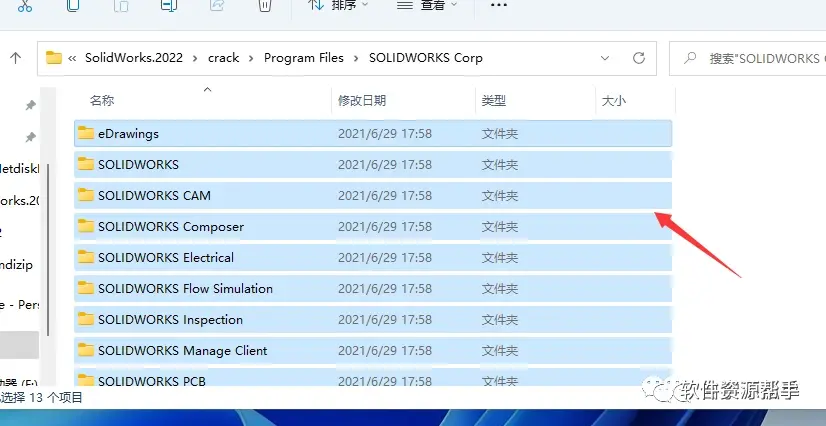
SolidWorks高版本与低版本在功能、特性和设置上存在差异。高版本包含更多功能和新特性,但不兼容低版本文件。
(1)高版本打开、编辑、预览低版本文件,无需转换。(2)低版本文件无法打开高版本文件,需要另存为STEP/IGES格式或使用高版本的“另存为低版本”功能。(3)工程图关联零件丢失时,确保所有关联的低版本零件或装配体在同一目录,或使用Pack and Go功能打包完整项目。
四、操作指南
操作原理:检查文件属性和完整性,判断文件是否损坏。常见误操作:忽略文件完整性检查,直接尝试打开文件。
操作原理:关闭3D Interconnect功能,避免与其他组件产生冲突。选择对比:选A(关闭3D Interconnect):解决预览问题,但影响其他功能。选B(不关闭3D Interconnect):导致预览问题持续存在。
操作原理:以解析模式打开文件,确保所有特征和设置被正确解析。常见误操作:未勾选“打开为完全解析”,导致特征丢失。
操作原理:确保所有关联的低版本零件或装配体在同一目录,或使用Pack and Go功能打包完整项目。常见误操作:未检查文件关联性,导致预览失败。
五、延伸思考如何优化SolidWorks版本间的文件兼容性,减少因版本差异导致的预览问题?