




软件

产品


说到SolidWorks缩略图不显示这个问题,那可真是让我这个玩了12年软件的老运维头疼了好一阵子。这玩意儿要是出了问题,整个文件夹界面看着就头疼,图标全都不见,一个一个找文件,效率能低到哭。
你得先排查是不是系统设置给搞错了。我一般都会先打开一个文件夹,点“查看”,是“选项”。这里有个选项叫“始终显示图标,从不显示缩略图”,你看看是不是被误勾选了。要是勾上了,赶紧取消勾选。
再看看性能设置,右键点击“此电脑”,选“属性”,“高级系统设置”,再点“性能设置”。你找到“显示缩略图,而不是显示图标”这个选项,一定要勾上。
咱们得调整SolidWorks的软件选项。打开SolidWorks,点击“工具”,是“选项”。在系统选项里,找到“普通”,勾选“在资源管理器中显示缩略图”。这一步有时候挺关键,别小看了。
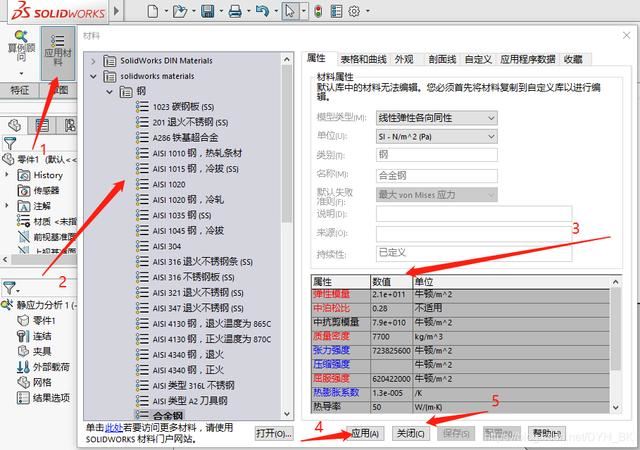
你还得修复文件关联。还是在那个“普通”页面,点击“恢复文件关联”。确保.sldprt等格式默认打开方式是“SOLIDWORKS Launcher”。这一步也很重要,别搞错了格式。
如果这些都搞定了,还是不行,那咱们得试试注册文件修复。你得找到安装目录,找到两个DLL文件:sldwinshellextu.dll和sldthumbnailprovider.dll。这两个文件很重要,你得把它们复制到C:\Windows\System32目录下。
复制完了,咱们得注册这些组件。以管理员身份运行CMD,输入命令“for %1 in (%windir\system32*.dll) do regsvr32.exe /s %1”,回车等待完成。记得重启电脑哦。
要是这些都没用,那咱们就只能修复安装了。在控制面板里找到SolidWorks程序,选择“更改”,是“修复您的安装”。这一步挺耗时的,耐心等。
至于预防检查清单嘛,我帮你整理一份。你下次遇到类似问题,就能自己解决,不用再找我这个老运维了。
现在,我要给你分享几个我自己踩过的隐藏坑。第一个坑就是有时候文件夹选项里那个“始终显示图标,从不显示缩略图”的选项会自动勾选,你得经常检查。第二个坑是修复文件关联的时候,别看文件格式一样,后缀名不一样,这可是个大坑。第三个坑是修复DLL文件的时候,路径一定要找对,别搞错了。
我自己的小技巧是,每次操作之前,先备份重要文件,以防万一。多留意官方论坛和社区,有时候别人踩过的坑,就是你的经验教训。
 技术文档
技术文档
 推荐好文
推荐好文






 155-2731-8020




