



在 SolidWorks 中绘制梯形凸台,主要有以下几种常用方法,适用于不同场景和精度要求:主流方法
拉伸法(适用于简单梯形凸台)
新建零件,选择基准面(如“前视基准面”)进入草图模式。
使用“矩形”或“多边形”工具绘制梯形轮廓(注意上下底长度、高度需符合设计)。
使用“智能尺寸”标注梯形各边尺寸(如上底 100mm、下底 140mm、高 40mm)。
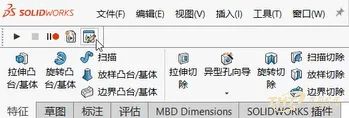
退出草图,点击 “拉伸凸台/基体” 命令,设置拉伸深度(如 30mm)。
点击绿色对勾完成创建。
拔模拉伸法(带角度的梯形凸台)
在基准面上绘制矩形或梯形草图。
使用 “拉伸凸台/基体” 命令,在属性面板中找到 “拔模” 选项。
勾选“拔模”,设置拔模角度(如 5°~10°),可实现侧壁倾斜效果。
放样法(用于复杂梯形截面变化)
创建两个平行基准面(如通过“参考几何体 > 平面”偏移)。
在两个基准面上分别绘制梯形的上下底轮廓(确保为封闭草图)。
退出草图,点击 “放样凸台” 命令。
依次选择上下两个草图作为轮廓,预览确认后完成。
注意事项
若需精确控制梯形角度,建议使用 智能尺寸标注角度 而非依赖拔模(拔模适用于铸造/脱模需求)。
拔模角度适用于注塑或铸造工艺,但数值精度较低,不推荐用于高精度机械设计。
对于回转体类梯形台(如圆台),可使用 旋转凸台 特征,绘制直角梯形剖面后绕轴旋转。
如需详细操作演示,可参考以下资源:百度经验:SolidWorks如何绘制梯形凸台





