



在 SolidWorks 中绘制风扇,核心流程是创建基础轮廓、生成单个叶片、使用圆周阵列复制叶片,最后完善其他结构。具体方法因风扇类型和复杂度而异。
通用绘制流程
创建基础轮廓:通常在上视或前视基准面绘制草图(如圆形、矩形),通过“拉伸凸台”或“旋转”命令生成风扇的轮毂(中心固定部分)或底座。
生成单个叶片:这是关键步骤,常用方法有:拉伸法:在合适基准面绘制叶片截面草图,然后拉伸成实体,并可利用“弯曲”命令添加弧度。
放样法:在不同基准面绘制多个叶片截面轮廓,使用“放样”命令生成平滑过渡的叶片实体。
扫描法:绘制叶片截面和一条路径(如螺旋线),使用“扫描”命令沿路径生成叶片。
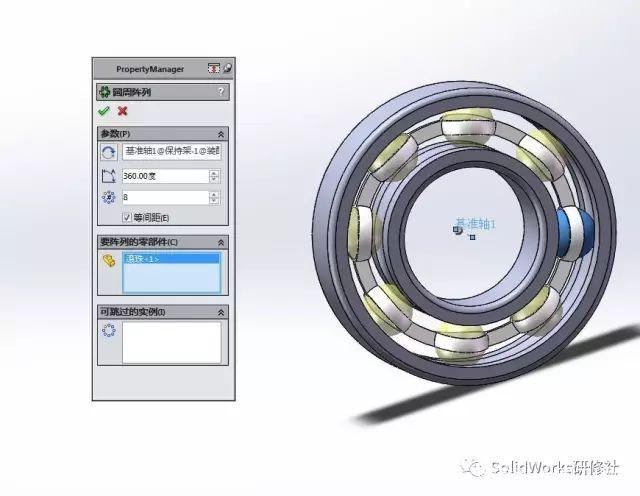
阵列叶片:使用“圆周阵列”命令,选择叶片实体和中心轴(可通过显示临时轴获得),设置叶片数量,完成所有叶片的复制。
完善结构:绘制支撑杆、护罩、按钮等其余部件,并通过“拉伸切除”创建轴孔,使用“倒圆角”等命令进行细节修饰。
两种常见具体画法示例
简易电风扇叶片(拉伸+弯曲+阵列)
创建圆柱体作为轮毂。
在右视基准面绘制一个平行四边形作为叶片轮廓,并拉伸成实体(起始面设为圆柱曲面,取消合并结果)。
使用“弯曲”命令,选择“扭曲”类型,设置角度(如20度)使叶片产生弧度。
使用“圆周阵列”,方向选择轮毂的圆形边线,实体选择叶片,设定数量。
散热风扇扇叶(扫描曲面+加厚+阵列)
创建圆柱体,并利用“螺旋线/涡状线”命令生成一条空间曲线。
在曲线端点所在基准面绘制一个矩形截面,使用“扫描曲面”命令,以该矩形为轮廓、螺旋线为路径生成曲面。
对曲面进行“加厚”形成实体叶片。
使用“拉伸切除”修剪叶片形状,最后进行“圆周阵列”。
关键技巧与注意事项
合理使用基准面:绘制复杂叶片时,常需创建多个偏移或成角度的基准面来放置不同截面的草图。
注意“合并结果”选项:在创建叶片实体时,通常需取消“合并结果”,以便后续能单独选中叶片进行阵列。
参数化设计:对于需要反复调整的尺寸(如叶片角度、数量),可定义为全局变量,便于快速修改和系列化设计。





