



在 SolidWorks 中,文件名关联主要指零件(.sldprt)、装配体(.sldasm)和工程图(.slddrw)之间的引用关系。当文件被重命名或移动后,若未正确处理,可能导致参考丢失、关联断裂,进而引发“无法找到参考文件”等错误。
常见问题原因
直接通过 Windows 资源管理器重命名文件,未通过 SolidWorks 内部操作,导致内部路径引用失效。
系统更新、多版本共存或安装异常,造成文件扩展名(如 .sldprt)在系统注册表中关联丢失
未使用“打包”或“另存为”等带关联更新功能的操作,仅改名不更新引用
正确操作方法
1. 重命名时保持关联推荐方式一:使用 SolidWorks Explorer
打开 SolidWorks 安装目录下的 SOLIDWORKS Explorer 工具。
在该工具中右键文件 → 选择“重命名”,软件会自动同步更新所有关联文件(包括工程图、装配体引用)
推荐方式二:使用“打包”功能
在零件或装配体中点击 文件 → Pack and Go(打包)。
勾选 “包括工程图”,然后在对话框中修改文件名(会自动变绿表示可重命名)。
点击“保存”,新文件将保留完整关联
推荐方式三:在设计树中直接重命名(适用于装配体内)
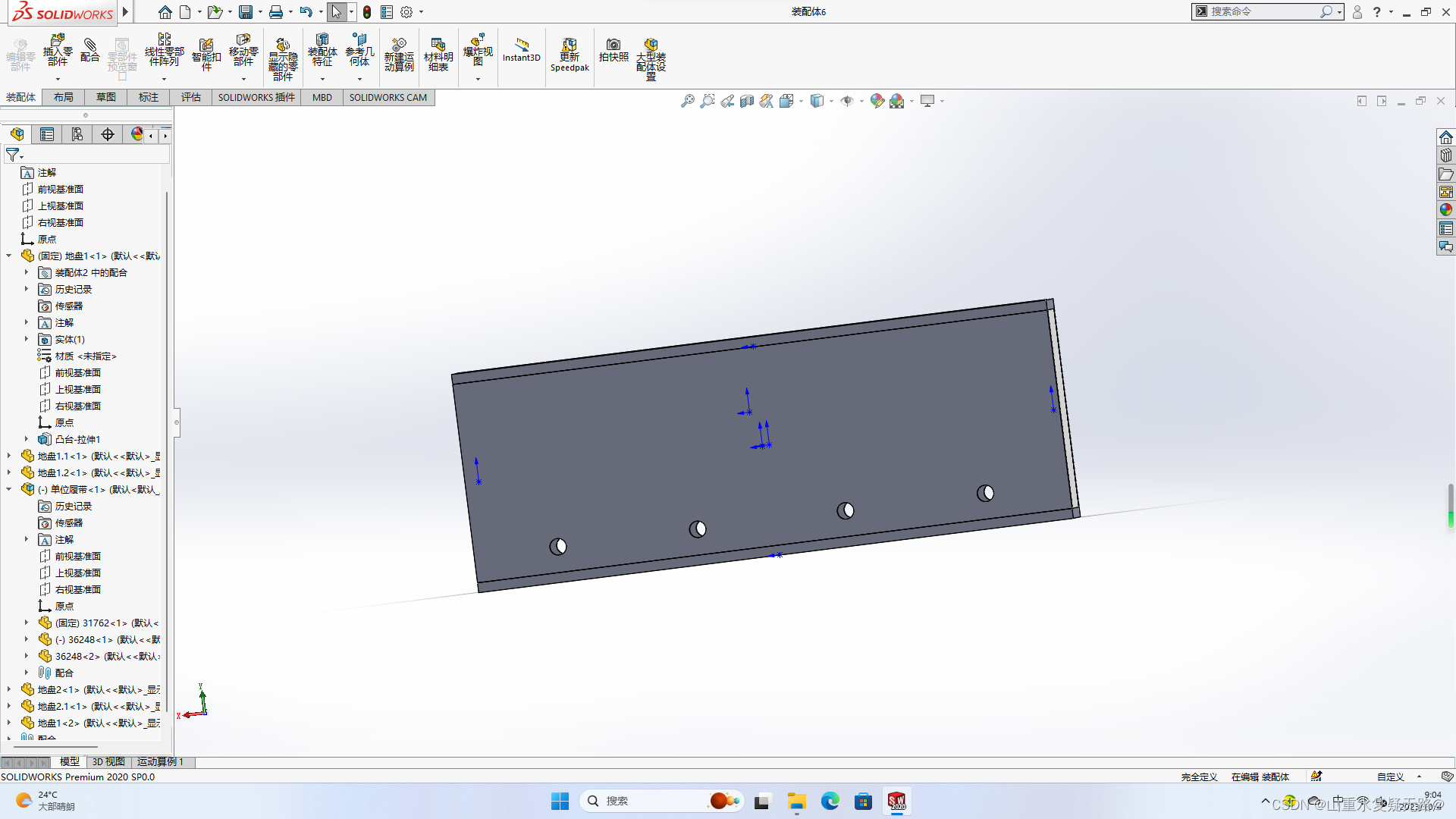
确保启用 FeatureManager → 允许通过设计树重命名零部件。
在装配体设计树中右键零件 → 重命名,SolidWorks 会提示是否更新工程图等关联文件
2. 修复已断裂的关联若工程图已丢失零件引用:打开工程图 → 点击 文件 → 打开。
在打开对话框中,选中工程图 → 点击 “参考” 按钮。
双击缺失的零件引用 → 选择新命名后的零件文件 → 确定并保存
若文件关联整体失效(如双击不打开):右键 SolidWorks 快捷方式 → 属性 → 兼容性 → 勾选“以管理员身份运行”。
启动 SolidWorks → 选项 → 系统选项 → 普通 → 恢复文件关联
文件命名建议(预防关联问题)
为提升协作效率与数据管理,建议采用结构化命名规则
项目代号(如 PROJ-2024A)
产品/模块名(如 CHASSIS)
类型标识(_PART、_ASM、_DWG)
版本号(V1.0、REV_A)
示例:PROJ-2024A_CHASSIS_PART_V1.sldprt
⚠️ 注意:SolidWorks 不强制命名规则,但团队统一规范可大幅减少关联错误。
补充工具
SOLIDWORKS PDM(产品数据管理):适用于企业级环境,可自动管理文件版本与关联
第三方插件:如 SolidWorks API 二次开发 可实现批量重命名并更新引用
如需进一步操作指导,可参考官方帮助文档:SOLIDWORKS 文件类型说明





