



在 SolidWorks 工程图中添加和管理零件序号(也称“ ballooning”或“序号标注”),是生成材料明细表(BOM)与工程图对应的关键步骤。根据当前主流版本(如 2025 年)及权威资料,以下是核心操作方法:一、常用添加零件序号的方式
手动添加单个零件序号
适用于少量或需自定义编号的零件。
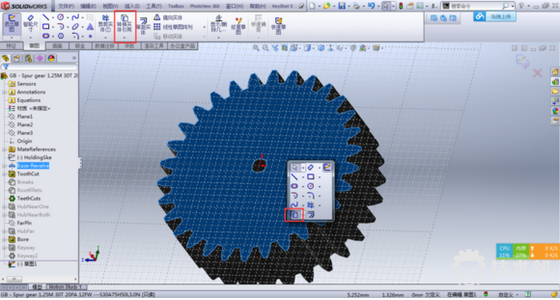
路径:插入 > 注解 > 零件序号 或使用“注解”工具栏中的图标。
自动零件序号(推荐用于装配体)
自动识别视图中所有可编号零件,并按规则生成序号。
路径:插入 > 注解 > 自动零件序号 或点击“注解”工具栏中的对应按钮
成组的零件序号
用于螺栓、螺母等标准件组,可堆叠显示多个序号。
路径:插入 > 注解 > 成组的零件序号
二、实现顺次排列(1,2,3...)的关键条件
要让零件序号按顺序排列(如从左上到右下、1→2→3…),必须满足以下前提:工程图中已插入材料明细表(BOM);
零件序号与材料明细表已链接(通常自动完成);
在“自动零件序号”PropertyManager 中启用 “按序排列” 选项
⚠️ 注意:若未看到“按序排列”选项,请先插入材料明细表后再尝试
三、设置步骤(按序排列)
在工程图中插入并配置好材料明细表;
选择目标工程图视图;
点击 插入 > 注解 > 自动零件序号;
在 PropertyManager 中:勾选 “按序排列”;
设置 “起始于”(如 1)和 “增量”(如 1);
选择 “第一项”(如“左上角”);
点击 确定,序号将按指定方向(通常从左上到右下)自动排序,并同步更新材料明细表
四、其他实用技巧
磁力线:可吸附引线,避免交叉,提升图纸整洁度
样式自定义:通过 工具 > 选项 > 文档属性 > 注解 > 零件序号 调整形状、大小、箭头等
重新排序:若序号混乱,可再次使用“自动零件序号”并勾选“按序排列”一键重排
如需官方详细指引,可参考:SOLIDWORKS 2025 帮助 - 顺次排列零件序号
SOLIDWORKS 2025 帮助 - 自动零件序号





