



在 SolidWorks 中,标准螺丝(通常通过 Toolbox 调用)要正确显示在材料明细表(BOM)中,需进行以下关键设置,以确保其规格、国标号等信息自动填充并以中文显示:核心步骤
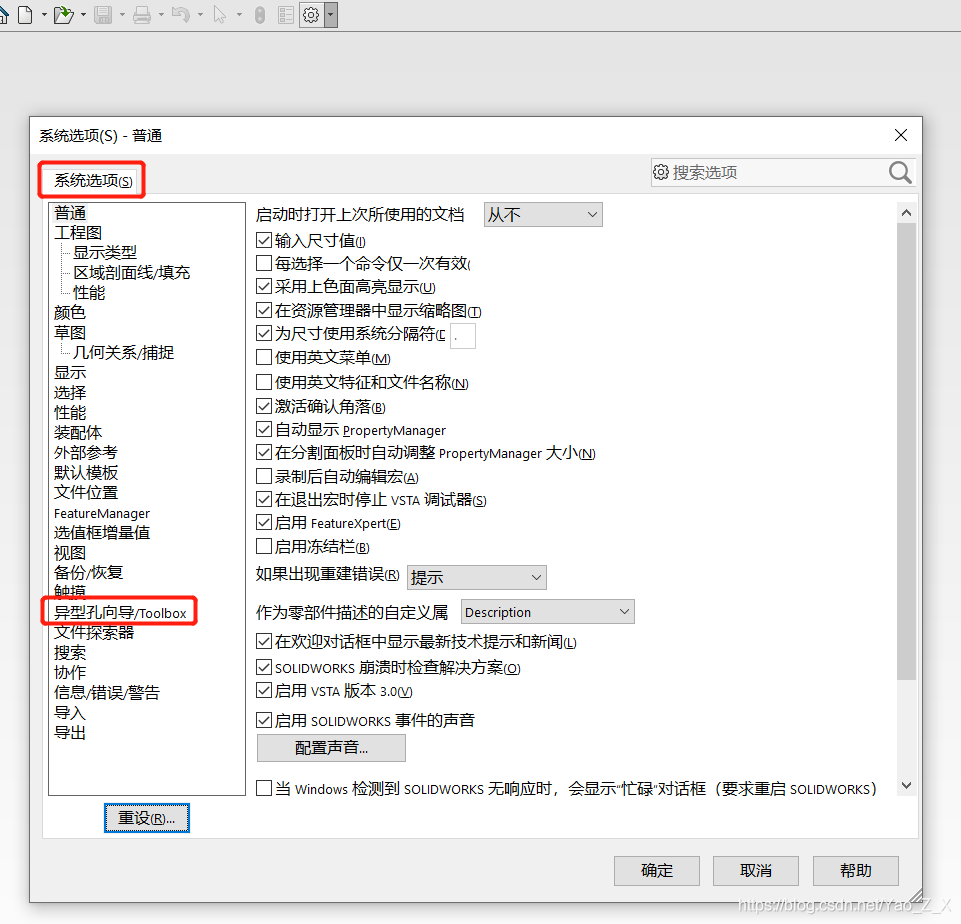
激活并配置 Toolbox 插件
进入 工具 → 插件,勾选 SolidWorks Toolbox 和 SolidWorks Toolbox Browser
设置国标(GB)为优先标准
打开 Toolbox 设置(可通过设计库右键任意标准件文件夹 → “配置”,或从开始菜单进入)。
在标准体系列表中,将 GB 拖至顶部,取消不常用的标准(如 ISO、ANSI)以减少干扰
自定义标准件属性
在 Toolbox 配置窗口中,选择具体螺丝类型(如 GB → Screws → 六角头螺栓)。
点击“定义属性” → 新建属性,例如:属性名:名称,值如“内六角平端紧定螺钉”
属性名:代号,值如“GB/T 77-2000”
勾选这些属性前的复选框,使其关联到 BOM
导入/导出规格数据
导出属性表为 Excel 文件(如 .xls),在表格中手动填写对应规格(如 M2.5x2)和标准号。
保存后重新导入该表格,使 Toolbox 自动识别并填充
在工程图中插入材料明细表
打开装配体工程图 → 插入 → 表格 → 材料明细表,选择视图生成 BOM
默认 BOM 可能只显示英文名称,需添加自定义列:右键 BOM 表头 → 列属性 → 选择自定义属性(如“名称”“代号”)
保存为模板(推荐)
调整好 BOM 格式后,右键 → 另存为模板(.sldbomtbt),便于后续项目复用
注意事项
中文显示问题:早期 SolidWorks 版本(如 2007)Toolbox 默认显示英文,需手动修改语言文件(如 SWBrowser.mdb)或通过上述自定义属性实现全中文
团队协作建议:将 Toolbox 配置文件存放于共享服务器路径,确保团队使用统一标准件库
缩略图支持:导出 BOM 为 Excel 时可勾选“包含缩略图”,便于直观识别零件
完成上述配置后,标准螺丝将在材料明细表中自动显示中文名称、规格、国标号等信息,无需手动录入。





