



在 SOLIDWORKS 中实现 伸缩防护罩动画,主要依赖于 柔性零部件(Flexible Component) 和 Motion 分析模块 的配合使用。以下是基于权威公开资料整理的核心方法:关键实现步骤
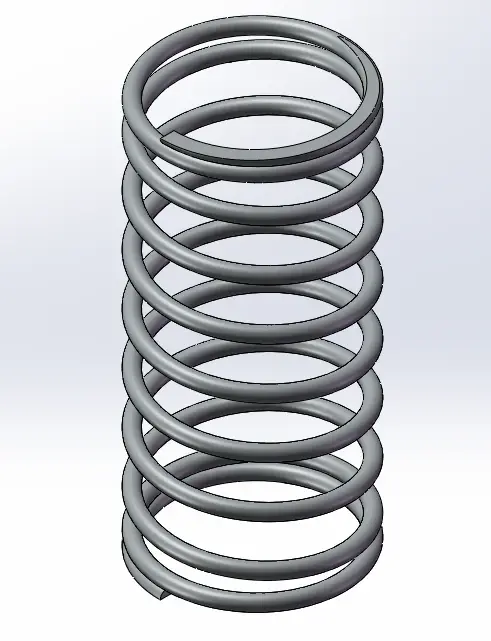
建模阶段:创建风琴罩几何体:通过旋转或扫描方式生成具有多节折叠结构的风琴罩模型。
定义变形边界:绘制两条固定边界线,限定风琴罩的最大拉伸与压缩范围。
完全定义草图尺寸:确保所有轮廓线、中心线、端面尺寸均已完全约束,避免自由度异常。
装配与柔性设置:将风琴罩零件插入装配体,并与活动滑块(如导轨滑块)添加 同心配合 和 重合配合。
右键点击风琴罩零件 → 选择 “使零部件成为柔性”(Make Flexible)
在弹出对话框中,指定参考基准面(通常为滑块的运动基准面),使风琴罩能随滑块移动自动变形。
动画仿真(Motion):切换到 Motion Study(运动算例)。
在左侧属性管理器中,找到 【配合】→【距离】。
在时间轴上设置关键帧(Keyframes):在 2秒 处添加键码,设置滑块移动距离为最大行程;
在 4秒、6秒 等位置继续添加键码并调整距离值,模拟往复运动
点击 “计算” 按钮生成动画,即可观察风琴罩随滑块伸缩变形。
注意事项
风琴罩必须为 完全定义的草图,否则柔性功能可能失效。
若使用 钢板式伸缩防护罩(多节重叠结构),可直接在装配体中拖动任意一节,其余节会联动伸缩,无需额外柔性设置
对于复杂变形(如非线性折叠),可结合 “变形”特征 或 曲面扫描 建模,再配合 Motion 动画
推荐学习资源
SOLIDWORKS柔性零部件功能详解(知乎)
风琴防护罩SW建模实战(知乎)
沐风网伸缩防护罩动画教程
注:上面方法适用于 SOLIDWORKS 2020 及上面版本,部分界面可能因版本略有差异。





