



在 SolidWorks 中绘制螺栓主要有调用标准件库和手动建模两种方式,推荐优先使用标准件库以提高效率。
调用标准件库(推荐)
启用 Toolbox:在软件右侧设计库中找到 SolidWorks Toolbox,勾选启用 。
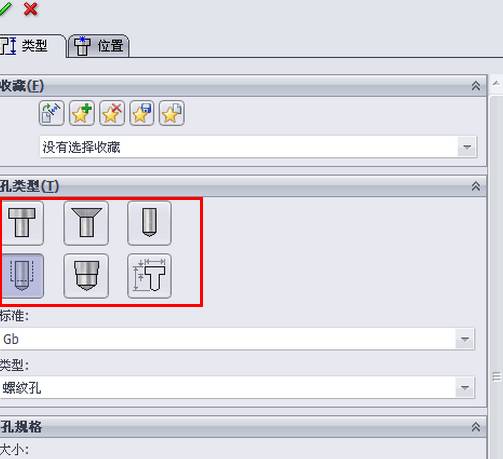
选择标准与类型:展开 Toolbox,选择国标(GB)或其他标准,找到“螺栓”类别,选择具体类型(如六角头螺栓)。
生成零件:右键点击所需规格,选择“创建零件”或直接拖入装配体,系统自动生成带配置的标准螺栓模型 。
手动建模步骤
绘制头部与杆部:新建零件,在上视基准面绘制正六边形草图并拉伸凸台形成螺栓头,随后在端面绘制圆形草图拉伸形成螺杆 。
添加螺纹特征:装饰螺纹线:点击“插入”>“注解”>“装饰螺纹线”,选择圆柱面,适用于工程图表达,不增加模型负担 。
实体螺纹:若需 3D 打印或干涉检查,使用“螺旋线”配合“扫描切除”命令,绘制牙型截面沿螺旋线切除生成真实螺纹 。
注意事项螺纹标准:公制螺纹代号为"M",需注意粗牙与细牙区别,细牙需标注螺距(如 M10x1)。
仿真分析:若进行 Simulation 仿真,可使用“螺栓连接器”功能模拟连接行为,无需绘制实体螺纹 。





