



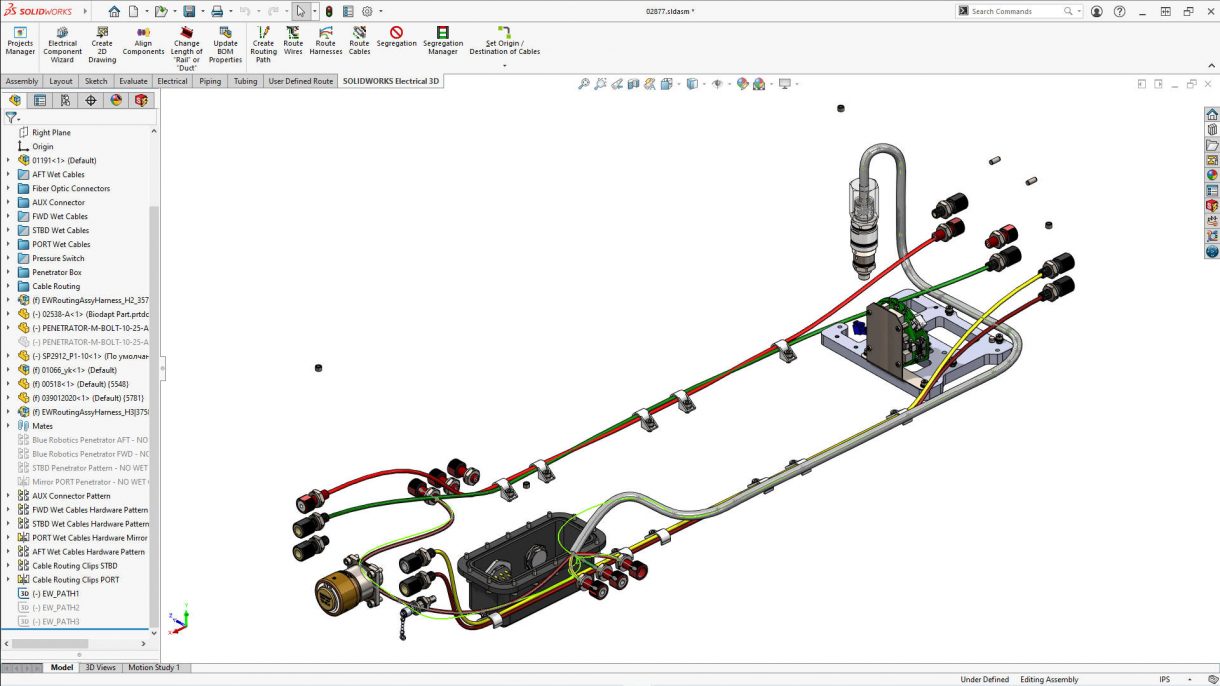
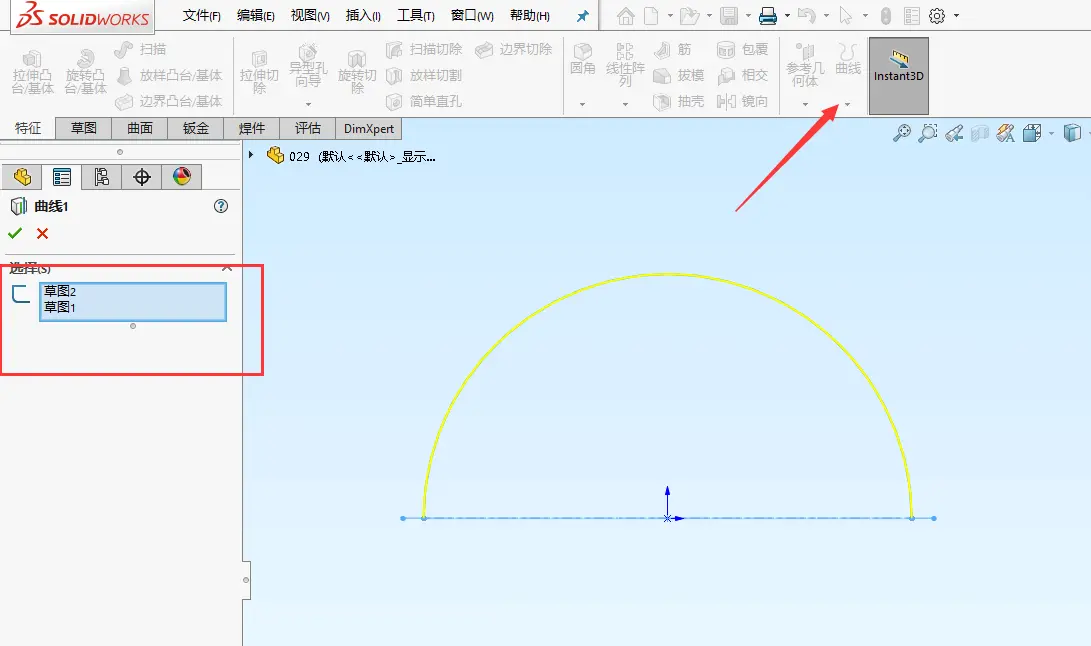
在 SOLIDWORKS 中,“转换实体引用”(Convert Entities)本身是在草图中生成与现有模型几何关联的草图实体,并不会直接“转换成零件图”。但结合你的问题意图,可能是指:如何利用转换实体引用生成草图后,进一步创建新的零件特征或独立零件。
以下是关键操作流程和说明:核心操作步骤
打开目标零件或装配体
若在装配体内操作,需确保已进入零件编辑模式(右键零件 → “编辑零件”)。
激活草图平面
选择一个基准面、模型面或创建新基准面,点击 “草图绘制”。
使用“转换实体引用”命令
点击 “转换实体引用”(草图工具栏图标 →□,或通过菜单:工具 > 草图工具 > 转换实体)
选择要投影的模型边线、面、环或外部草图轮廓
生成关联草图
系统自动将所选几何投影到当前草图平面,生成可编辑的草图实体,并保持与原模型的参数化关联
基于草图创建新特征
退出草图后,使用 拉伸凸台/基体、拉伸切除、旋转 等命令,将转换后的草图转化为实体特征,从而形成新的零件几何
若需独立零件图
可通过 “插入 > 零件/装配体 > 新零件” 在装配体中创建新零件,再在新零件内使用转换实体引用引用其他零件的几何,实现关联设计
注意事项
关联性管理:转换后的草图与原模型保持“父子关系”,若原几何修改,新特征会自动更新;若需断开关联,可右键草图 → “解除外部参考”
适用场景:常用于复制复杂轮廓、对齐装配体孔位、快速创建对称结构等
限制:无法直接转换三维曲线(如螺旋线)或隐藏/压缩的特征
补充说明
“转换实体引用”不生成独立零件文件,而是生成关联草图,需配合特征命令才能形成实体。若目标是将整个零件另存为新文件,应使用 “另存为”(File > Save As)功能。
如需详细操作演示,可参考官方教程:SOLIDWORKS 2024 帮助 - 转换实体引用





