



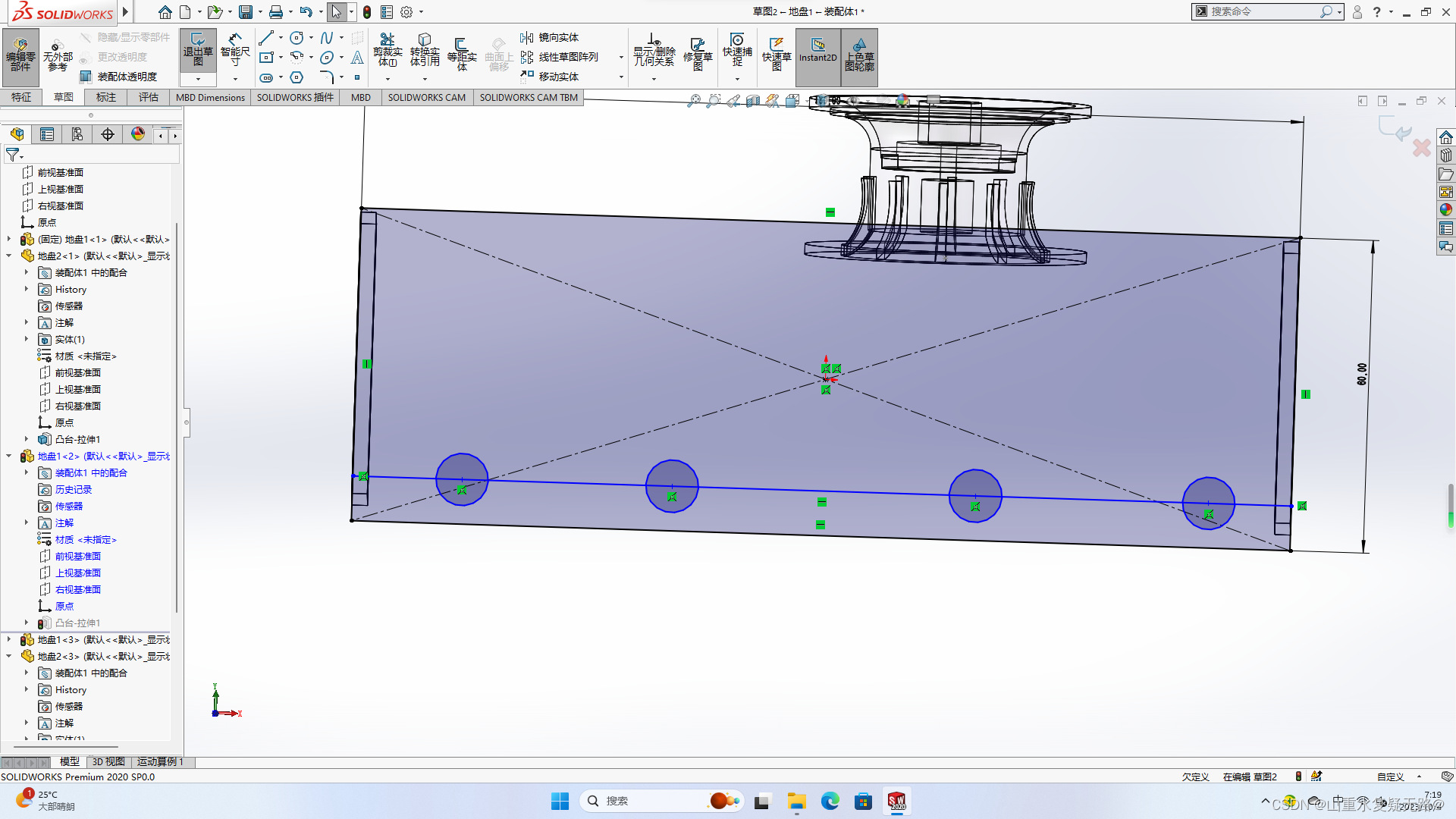
在 SolidWorks 2024(SW2024) 中使用 “螺旋线/涡状线” 命令时,弹出的属性管理器中会显示两个主要参数输入区域,通常被称为“左右两个框”或“两个参数组”。根据权威公开资料,这两个框分别对应 定义螺旋线/涡状线的两种不同参数组合方式。
左右两个框的含义
左侧框(定义方式一):用于设置 “高度和螺距”
输入:高度、螺距
系统自动计算 圈数
右侧框(定义方式二):用于设置 “螺距和圈数”
输入:螺距、圈数
系统自动计算 高度
⚠️ 注意:部分资料也将第三种方式 “高度和圈数”(自动计算螺距)列为选项,但在 SW2024 的默认界面中,“高度和螺距” 与 “螺距和圈数” 是最常用的两种并列输入方式,分别位于属性管理器的左右两侧区域
操作说明
在 SW2024 中,点击 【插入】→【曲线】→【螺旋线/涡状线】 或通过 【特征】选项卡 → 【曲线】→【螺旋线/涡状线】 启动命令。
在左侧属性管理器中,定义方式 下拉菜单可选择:螺距和圈数
高度和圈数
高度和螺距
当选择 “螺距和圈数” 或 “高度和螺距” 时,界面会动态显示对应的两个输入组(即“左右两个框”),分别用于输入相关参数
补充说明
若需创建 涡状线(平面螺旋),只需在 定义方式 中选择 “涡状线”,其余参数设置类似
涡状线通常 不支持变螺距,而螺旋线支持 恒定螺距、变螺距、锥形 等高级选项
如需进一步操作演示,可参考官方教程:SolidWorks 官方帮助文档 - 螺旋线/涡状线。





