




在 SolidWorks 中修改草图角度,主要有以下几种常用方法,适用于不同场景:1. 修改两条直线之间的角度尺寸
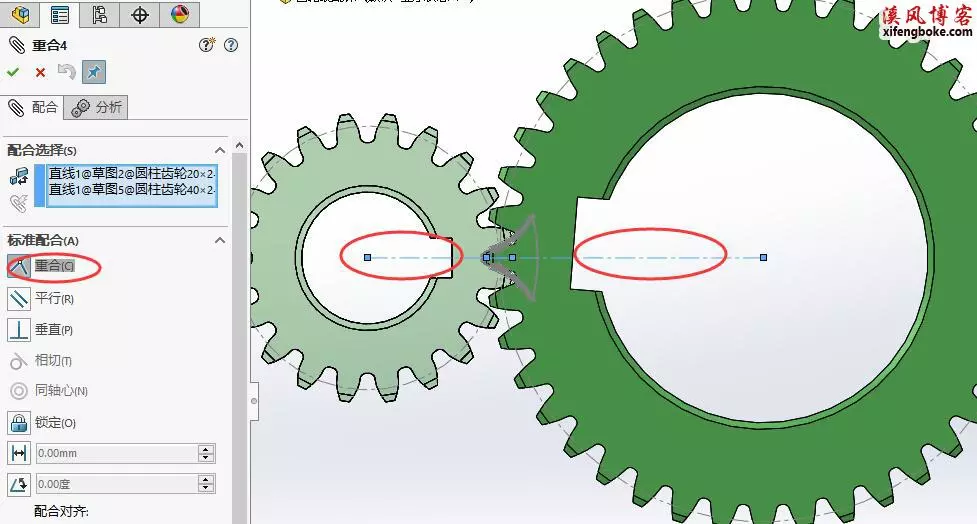
适用于已有角度标注或需要直接调整夹角的情况:在草图编辑状态下,点击 “智能尺寸”(位于尺寸/几何关系工具栏)。
依次点击两条直线(或一条直线与一条模型边线)。
拖动鼠标预览角度标注方向,确认后在弹出的修改框中输入新角度值,按 Enter 确认。
⚠️ 注意:若草图未完全定义,系统可能自动调整其中一条线的位置以满足新角度。
2. 使用“旋转草图实体”功能批量旋转
适用于需要整体旋转多个草图实体(如整个草图轮廓):进入草图编辑模式,点击 “工具” > “草图绘制工具” > “旋转”。
在 PropertyManager 中:选择要旋转的草图实体。
设置 旋转基点(点击图形区域指定)。
在 “角度” 输入框中键入旋转角度(如 30°)。
点击 “确定” 完成旋转。
✅ 可勾选 “保留几何关系” 以维持原有约束。
3. 直接双击已有角度尺寸修改
适用于草图中已存在角度标注:双击该角度尺寸,系统会弹出 “修改”对话框。
使用鼠标滚轮、方向键或直接输入数值更改角度。
4. 使用“移动草图实体”配合角度约束
若需精确控制旋转中心和角度:使用 “移动草图实体” 工具(工具 > 草图绘制工具 > 移动)。
选择实体后,在 PropertyManager 中可结合 “角度”参数 实现带角度的平移或旋转。
补充说明
若草图包含 多个外部参考引用,可能无法自由旋转,此时指针会显示问号图标。
建议在修改前确保草图 完全定义(无蓝色线条),避免意外变形。
如需操作演示,可参考官方教程:SolidWorks 草图旋转操作指南。





