



当在 SolidWorks(SW)中打开 STEP 文件后出现“重建模型错误”,通常与模型几何完整性、草图定义、特征依赖或导入设置有关。以下是基于权威公开资料整理的主要原因与解决方法:常见原因
几何不完整:如草图未闭合、线段端点未连接,导致拉伸/旋转等操作失败
约束冲突或过定义:草图中存在冗余约束或几何关系错误
STEP 文件本身问题:文件版本不兼容(如 AP214 vs AP203)
文件损坏、传输中断或含中文/特殊字符路径
导出时未正确设置单位、PMI 或颜色信息
SolidWorks 默认模板无效:汉化导致模板路径含中文,或模板文件缺失
系统资源不足:处理大型装配体时内存或显卡资源紧张
推荐解决步骤
检查并修复草图
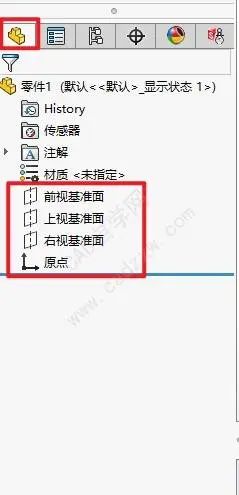
进入 FeatureManager 设计树,查看是否有带“!”或红色标记的特征。
右键该特征 → 编辑草图,检查是否闭合、无自相交、无开环
使用 工具 > 草图诊断 自动检测问题
重置默认模板(避免中文路径)
打开 SW → 工具 > 选项 > 默认模板。
确保零件、装配体、工程图模板路径不含中文,选择如 Part.prtdot 等标准模板
启用/禁用 3D Interconnect
若 STEP 文件导入后零件固定无法编辑:取消勾选 工具 > 选项 > 系统选项 > 导入 > 启用 3D Interconnect,然后重新打开文件
或右击 FeatureManager 中的装配体 → 解散特征(临时解决方案)
验证 STEP 文件完整性
将 .stp 文件后缀临时改为 .txt,用记事本打开。
检查是否包含完整头部(如 ISO-10303-...)和结尾 ENDSEC;缺失则说明导出时已损坏
强制完全重建模型
按 Ctrl + Q 执行完全重建,而非仅重建更改部分(Ctrl + B)
使用导入诊断工具
打开 STEP 文件时,若弹出“导入诊断”对话框:勾选 自动查找问题 和 修复几何,点击 确定
更新或修复 SolidWorks
确保使用较新版本(如 2024 或 2025),旧版本可能不支持新版 STEP 标准
通过控制面板 修复安装 或更新至最新服务包
⚠️ 若问题持续,建议从源头重新导出 STEP 文件,确保使用 AP214 标准(推荐用于带颜色/PMI 的模型),并避免中文路径或特殊字符





