



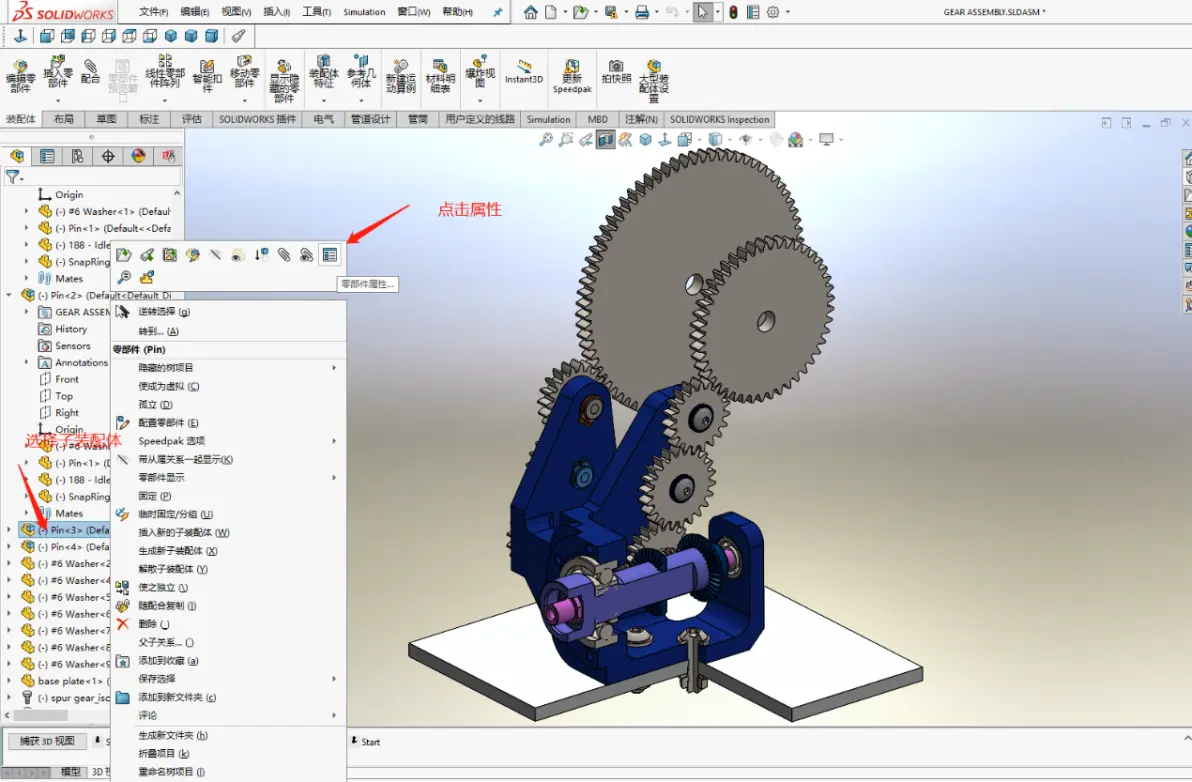

当 SolidWorks(SW)零件文件被重命名或移动位置后,工程图无法正常显示视图,是因为工程图内部保存的是对原零件文件的路径引用,一旦文件名或路径变更,该引用就会失效,导致工程图“丢失”模型链接。
解决方法
以下是几种有效且常用的解决方案,按操作难度和适用场景排序:方法一:通过“替换模型”恢复链接(推荐)
在工程图中,右键点击视图(或在左侧特征树中选中视图)。
选择 “替换模型”。
点击 “浏览”,找到重命名后的零件文件。
确认选择后,视图通常会恢复显示;若仍不显示,再次右键视图 → 选择“显示”。
保存工程图以保留新链接。
方法二:通过“参考”功能重新指定路径(适合批量或复杂情况)
不要直接双击打开工程图。
在 SolidWorks 主界面中,点击 “文件” → “打开”,选择工程图。
在打开对话框中,不要直接点“打开”,而是点击 “参考” 按钮。
在弹出的参考列表中,双击原零件名称,选择重命名后的零件文件。
点击 “确定”,工程图将重新加载并显示视图。
方法三:使用“Pack and Go”功能(预防性操作)
若需同时重命名零件和工程图,建议先:打开零件文件。
点击 “文件” → “Pack and Go”。
勾选 “包括工程图”。
在列表中同时修改零件和工程图的名称(建议保持一致)。
保存后,新文件将自动保持关联,避免断链。
方法四:使用宏自动同步(适合频繁操作)
对于经常重命名零部件的情况,可使用 SolidWorks 宏 自动更新工程图中的引用。
注意事项
避免直接使用 Windows 资源管理器重命名或移动文件,这会直接断开 SW 内部关联。
若工程图视图显示为虚线框或叉号,通常表示参考丢失,按上述方法修复即可。
修复后务必保存工程图,否则下次打开仍会丢失。
如需进一步操作指导,可参考以下资源:SolidWorks 零件重命名后工程图丢失解决方法(技术网)





