



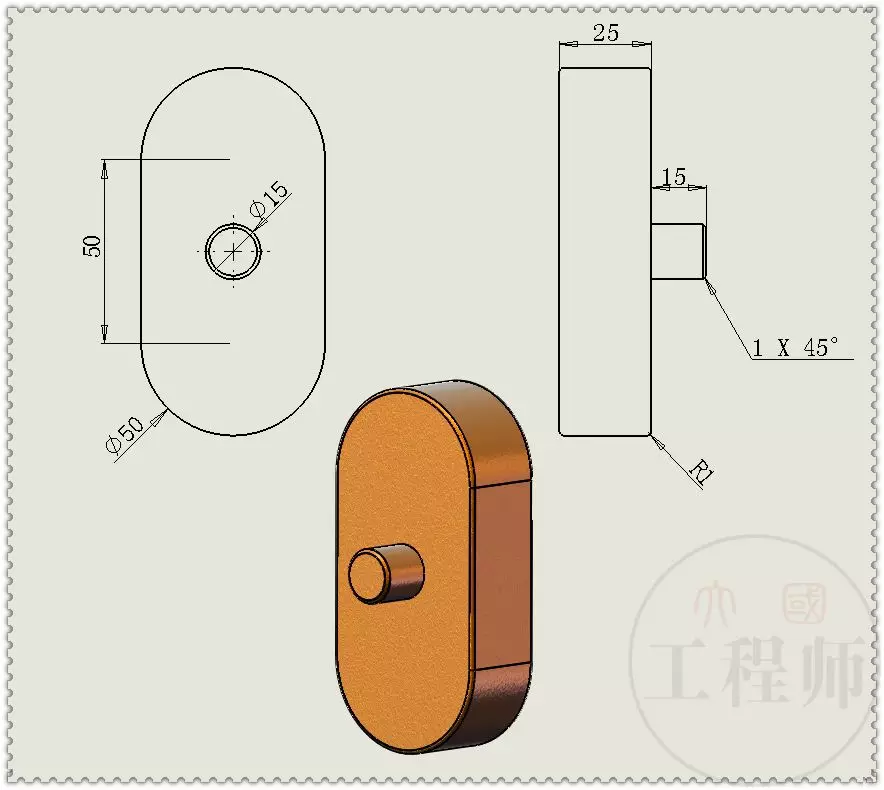
SolidWorks 是一款广泛应用于机械设计、产品开发等领域的三维 CAD 软件。其核心建模流程围绕“草图 → 特征 → 工程图”展开,以下是主要基本步骤的清晰梳理:一、基础建模流程(适用于零件设计)
新建零件文件
启动 SolidWorks → 点击“文件” → “新建”(或按快捷键 Ctrl+N)→ 选择“零件”模板 → 点击“确定”
选择基准面并进入草图模式
在左侧“特征管理器设计树”中选择一个基准面(如前视、上视或右视基准面)
点击顶部命令管理器中的“草图”选项卡 → 点击“草图绘制”
绘制草图轮廓
使用草图工具(如直线、矩形、圆、中心矩形等)绘制二维轮廓
关键原则:遵循“定位→定形”,先确定几何关系(如水平、垂直、相切),再添加尺寸约束
添加约束并确保草图完全定义
使用“智能尺寸”工具标注必要尺寸。
使用“几何关系”工具添加约束(如对称、共线、相切等)。
草图完全定义后,线条由蓝色变为黑色,无自由度
退出草图并生成特征
点击“退出草图”或按 Esc 键。
在“特征”选项卡中选择命令(如“拉伸凸台/基体”)将草图转化为三维实体
添加细节特征
根据设计需求,使用圆角、倒角、拉伸切除、阵列(线性/圆周)等命令完善模型
保存文件
建议命名规范(如“齿轮_25齿”),并定期保存(快捷键 Ctrl+S)
二、生成工程图(出图流程)
新建工程图文件
点击“文件” → “新建” → 选择工程图模板(如 A4)
插入模型视图
可选择两种方式:标准三视图:直接点击“标准三视图” → 自动创建主、俯、左视图
模型视图:手动选择已打开的零件 → 拖拽生成投影视图(支持正视图、等轴测等)
添加尺寸与注释
使用“注解”工具栏插入模型尺寸、表面粗糙度、公差等标注
三、常用操作技巧
视图操作:滚动鼠标滚轮:缩放
按住鼠标中键拖动:旋转视图
按 F 键:整屏显示模型
按空格键:打开视图定向菜单
快捷键推荐:Ctrl+N:新建
Ctrl+S:保存
Ctrl+Q:强制重建模型
F:整屏显示
四、学习资源推荐
免费系统教程:【SolidWorks零基础入门到精通】(B站,含草图、建模、工程图全流程)
新手快速上手指南:新手必看:SOLIDWORKS教学入门教程(知乎专栏,2026年5月更新)
提示:建议优先使用正版软件,避免因盗版导致功能缺失或数据丢失





