



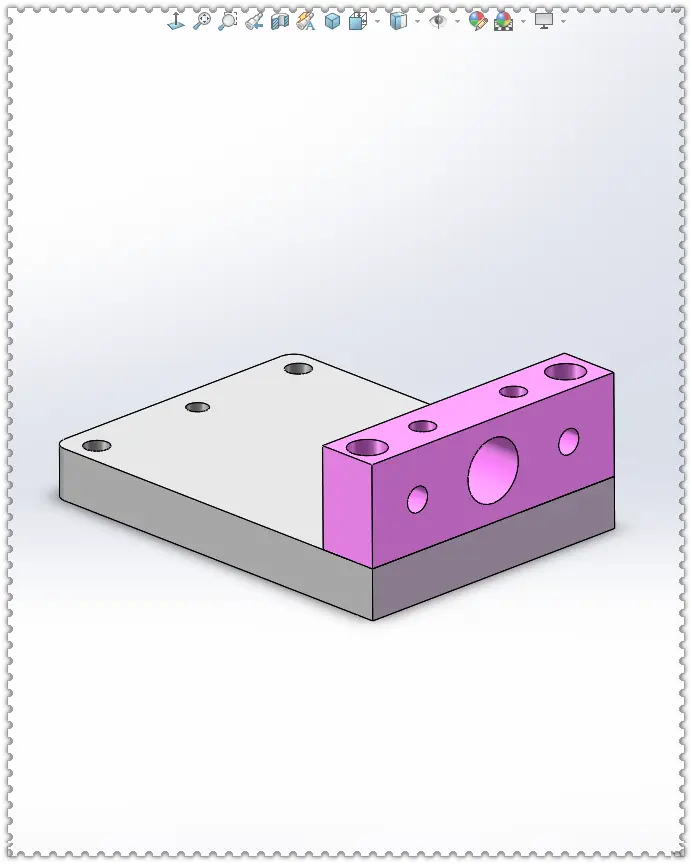
根据公开资料,“SW被鼠标滑不见了”通常是指 SolidWorks(SW)中的 CommandManager(命令管理器/工具栏)因误操作或鼠标操作而意外隐藏。以下是几种常见且有效的恢复方法:恢复 SolidWorks 工具栏(CommandManager)的方法
方法一:右键菜单恢复
将鼠标悬停在 SolidWorks 界面顶部空白处(原工具栏位置),单击鼠标右键,然后勾选 “启用 CommandManager”
方法二:通过视图菜单恢复
点击顶部菜单栏中的 “视图” → 在下拉菜单中找到 “工具栏” → 勾选 “启用 CommandManager”
方法三:通过系统选项恢复
点击界面右上角的 齿轮图标(选项) → 选择 “自定义”。
切换到 “工具栏” 选项卡。
勾选 “启用 CommandManager”,点击 确定
方法四:重置用户界面(终极方案)
若上述方法无效,可尝试重置布局:工具 → 选项 → 用户界面 → 重置命令管理器和选项卡布局。
⚠️ 注意:此操作会清除自定义设置,建议提前备份
补充说明
此问题多因误触快捷键(如 Ctrl + F1)或鼠标拖拽导致工具栏最小化/隐藏
若问题持续发生,可检查是否启用了 “自动隐藏工具栏” 选项,并在 自定义 → 工具栏 中关闭该功能
如需进一步操作指导,可参考官方帮助文档:SolidWorks 鼠标与导航设置





