



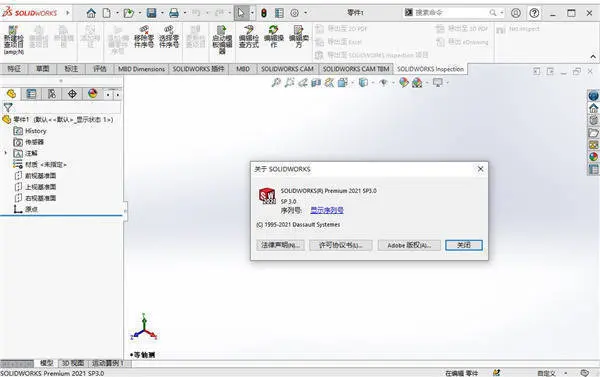
在 SolidWorks 中打开 CAM 插件,通常只需在插件管理器中勾选启用即可。若是官方集成的 SOLIDWORKS CAM,路径为“工具 - 插件”;若是第三方 SolidCAM,安装后也会在此处显示 。
🚀 快速启用插件
打开插件菜单:启动 SolidWorks 软件,点击顶部菜单栏的"工具",在下拉列表中选择"插件"。
勾选启用:在弹出的插件管理窗口中,找到"SOLIDWORKS CAM"(官方)或"SolidCAM"(第三方),勾选其名称左侧方框(当前启用)或右侧方框(启动时自动加载)。
确认加载:点击“确定”,界面菜单栏中会出现 CAM 相关选项卡,即可开始使用 。
🔍 找不到插件怎么办
检查安装:若列表中无 CAM 选项,可能未安装该模块。需运行安装包,确保勾选了 CAM 组件 。
验证序列号:安装时输入的序列号需支持 CAM 功能,否则模块不会显示,建议核对授权信息 。
修复文件:部分版本可能需手动运行 SOLIDWORKS CAM.msi 文件进行修复安装 。
⚠️ 区分官方与第三方
SOLIDWORKS CAM:软件自带模块,菜单通常直接显示为 SOLIDWORKS CAM,无需额外安装独立程序(需版本支持)。
SolidCAM:第三方独立插件,安装后会在“工具 - 插件”中显示为 SolidCAM 版本名(如 SolidCAM2014)。





